إعداد منشأتك وإدارتها
كمدير، تقوم بإنشاء هيكل منشأتك وفريقك، ولديك وصول كامل لإدارة الحوادث.
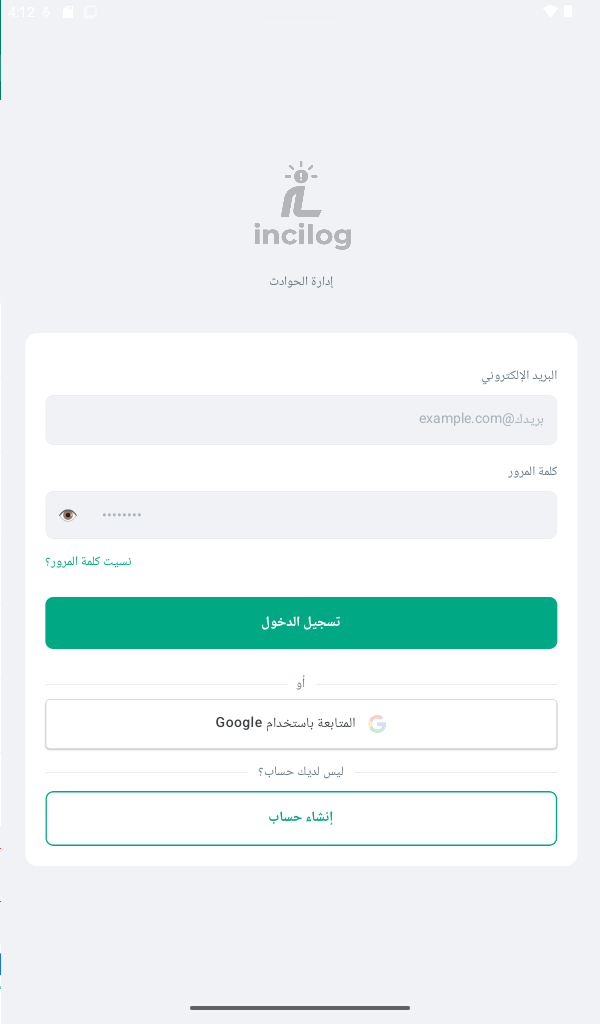
أنشئ حسابك
في الشاشة الرئيسية، اضغط على "إنشاء حساب"أدخل اسمك وبريدك الإلكتروني وكلمة مرور، ثم أكّد.
سيصلك رمز تحقق عبر البريد الإلكتروني: أدخله في الشاشة التالية لتفعيل حسابك.
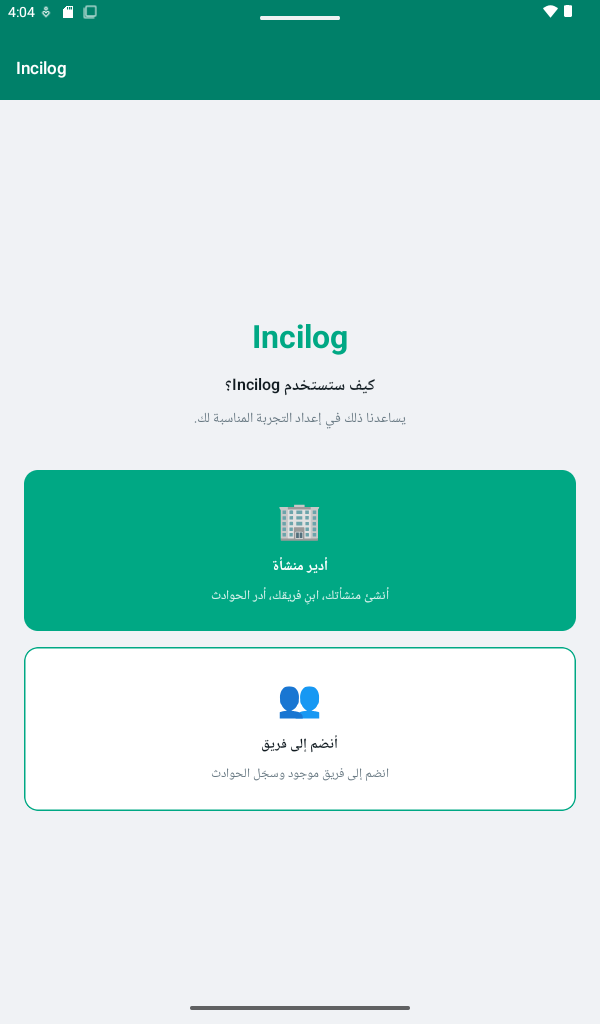
اختر "أدير منشأة"
عند أول تسجيل دخول، في شاشة "كيف ستستخدم Incilog؟"اضغط على بطاقة "أدير منشأة" لإعداد هيكلك الخاص.
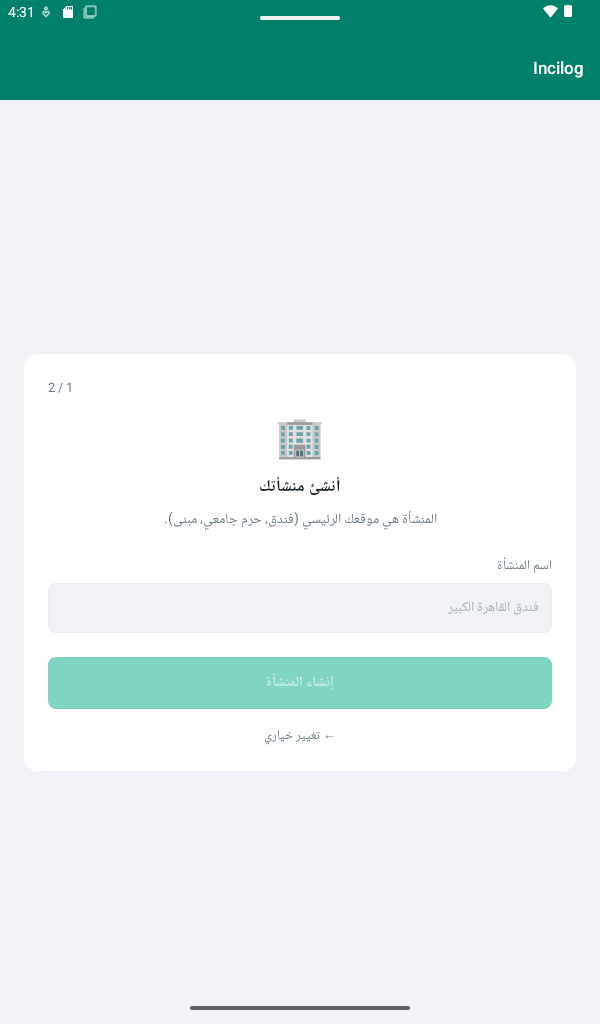
أنشئ منشأتك
الخطوة ١ من ٢ في الإعداد الأوليأعط منشأتك اسماً (فندق، حرم جامعي، مبنى...) ثم اضغط على "إنشاء المنشأة". هذه نقطة البداية لشجرة مواقعك بالكامل.
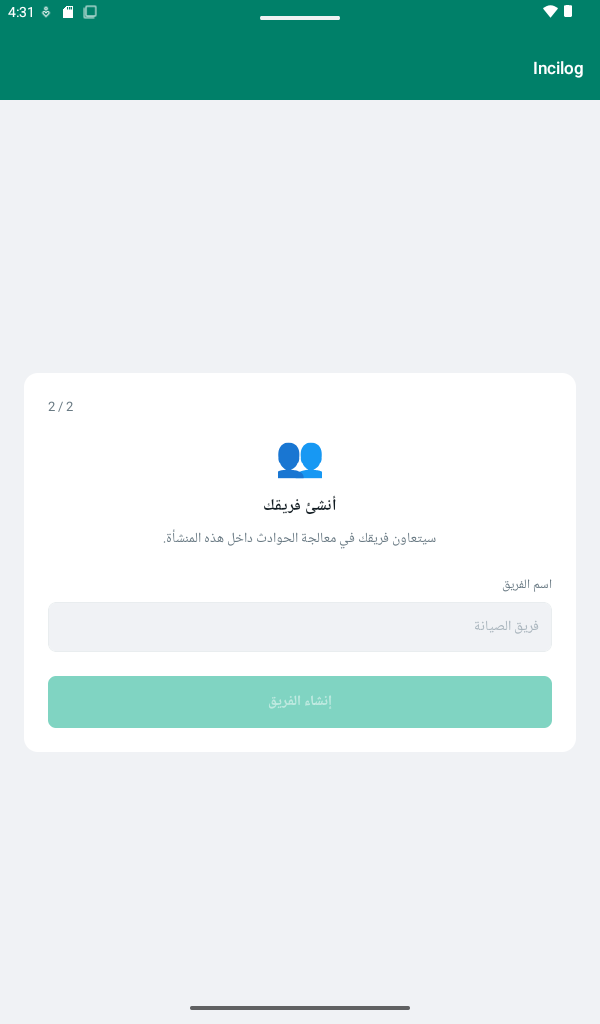
أنشئ فريقك
الخطوة ٢ من ٢ في الإعداد الأوليأعط فريقك التشغيلي الأول اسماً ثم اضغط على "إنشاء الفريق". يتم إنشاء رمز دعوة فريد تلقائياً: ستشاركه مع زملائك في الخطوة ٩.
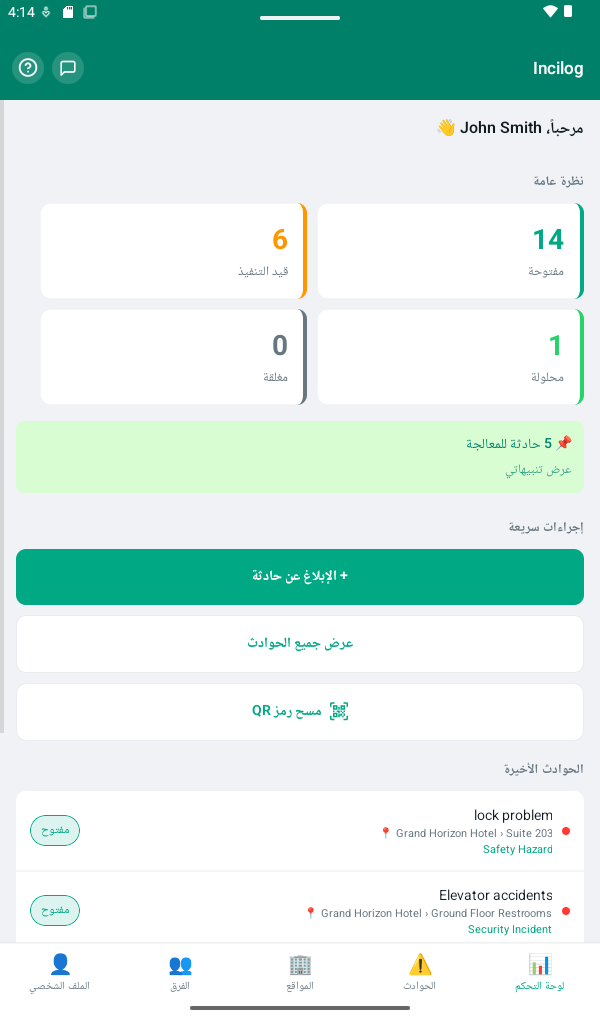
لوحة تحكمك
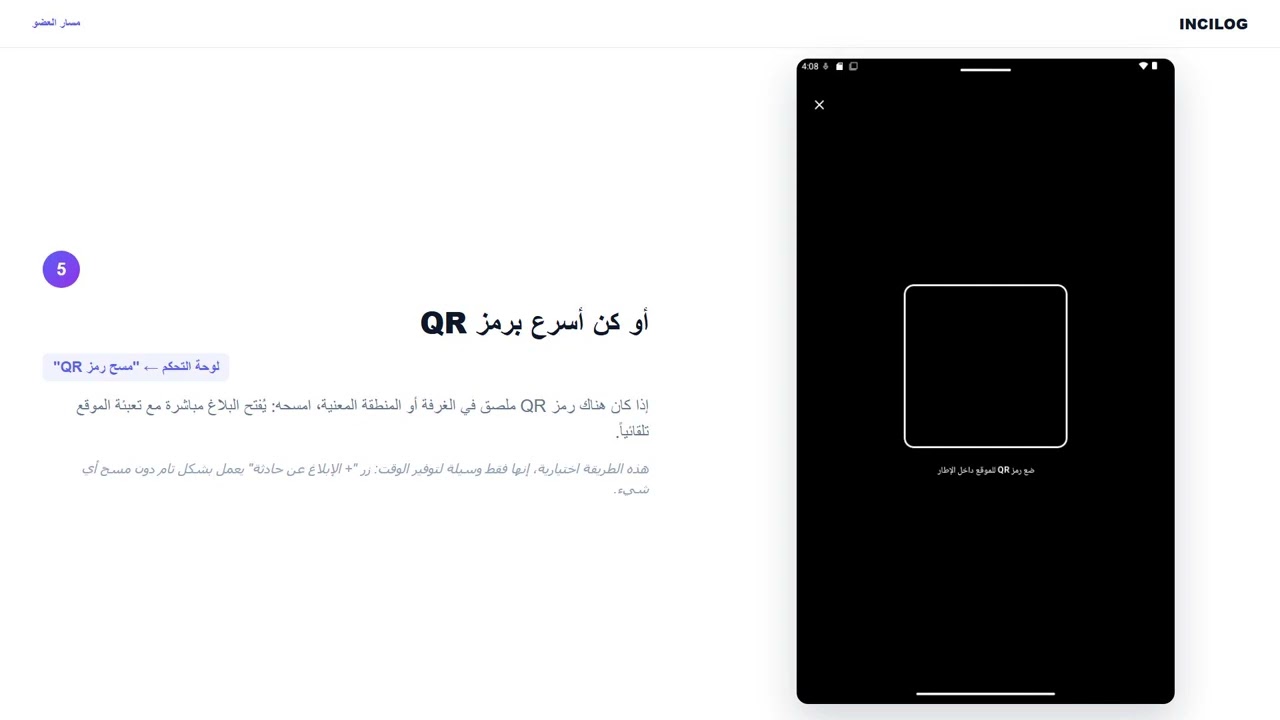
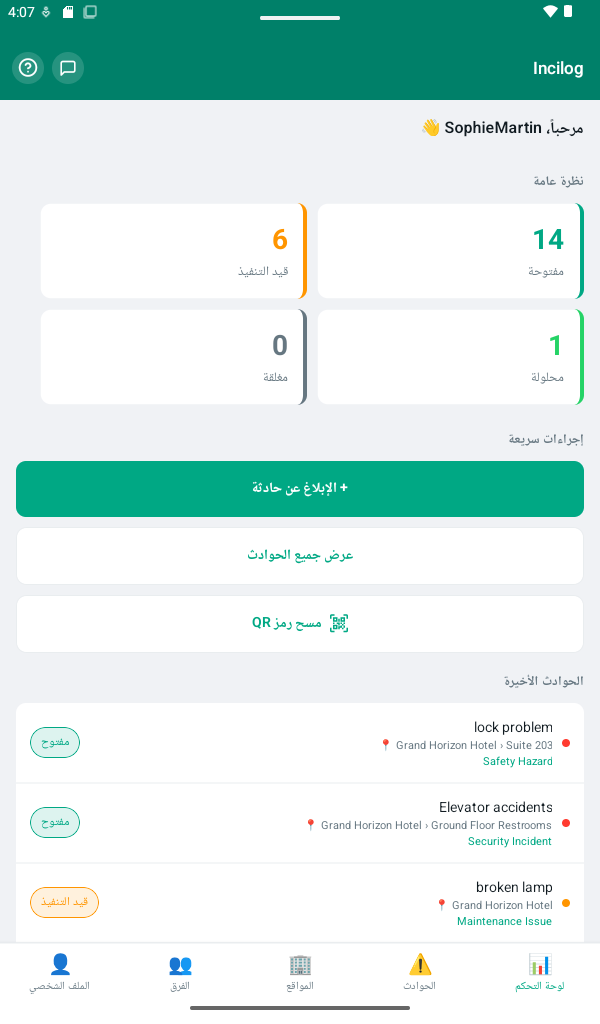
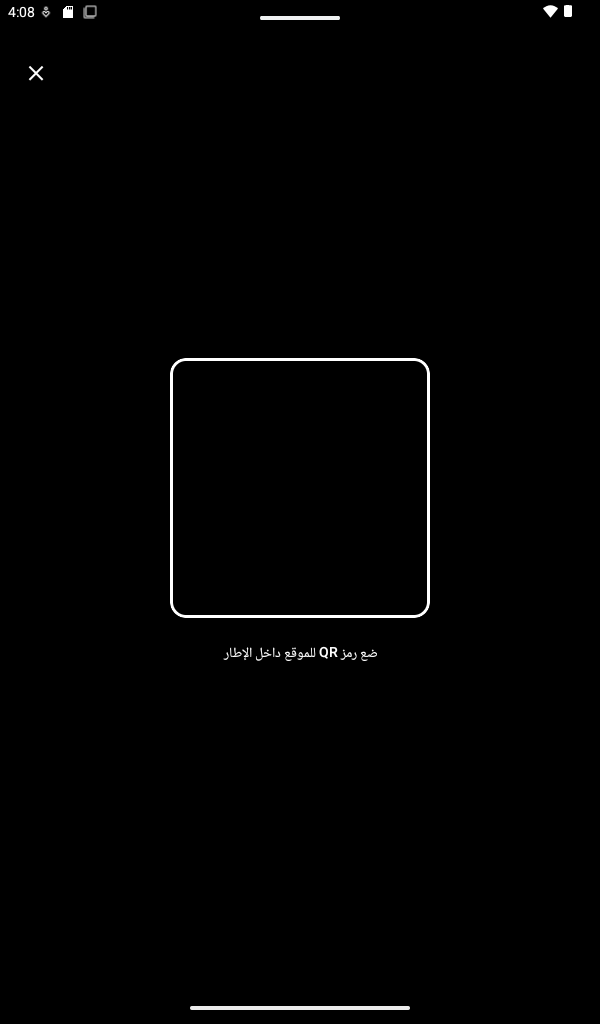
تبويب "لوحة التحكم"، أول تبويب في أسفل الشاشةنظرة عامة على الحوادث المفتوحة وقيد التنفيذ والمحلولة والمغلقة، طلبات الانضمام المعلّقة، وإجراءات سريعة للإبلاغ عن حادثة أو عرض القائمة الكاملة أو مسح رمز QR.
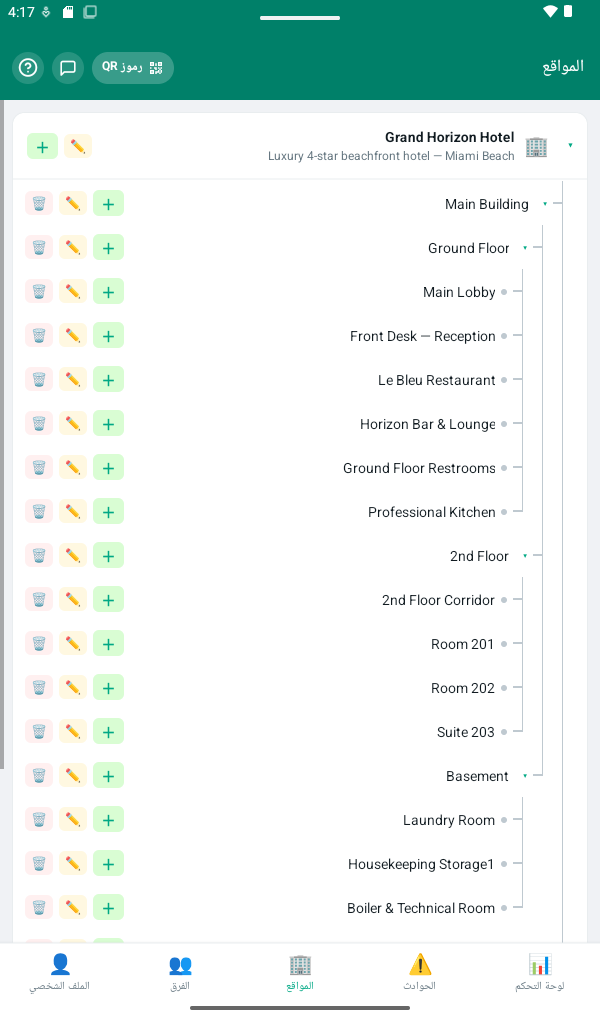
نظّم مواقعك
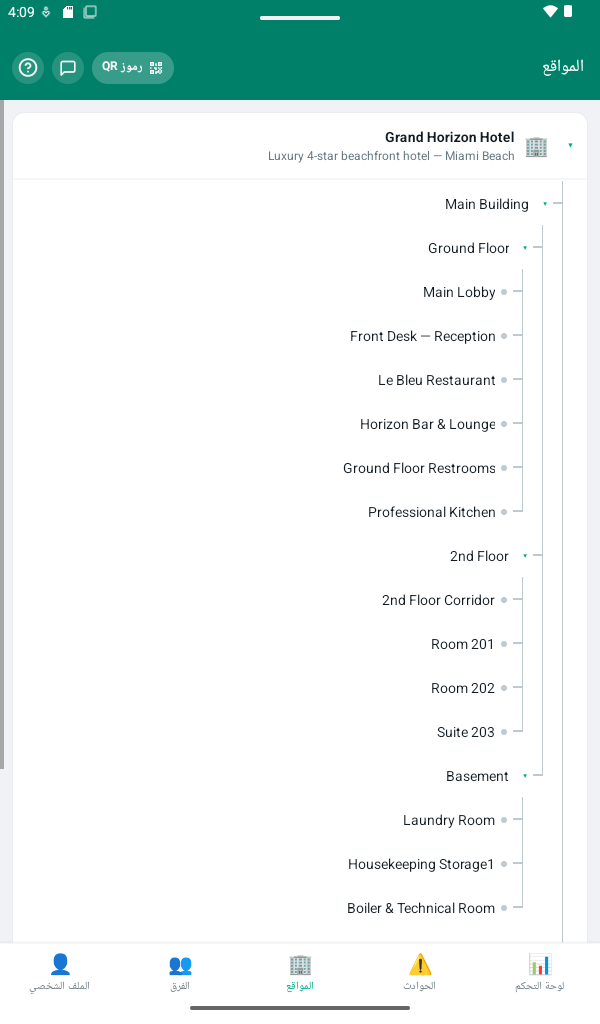
تبويب "المواقع"أنشئ شجرة منشأتك: مبانٍ، طوابق، غرف، مناطق. اضغط على "+" بجانب موقع لإضافة موقع فرعي، على القلم لتعديله، على سلة المهملات لحذفه.
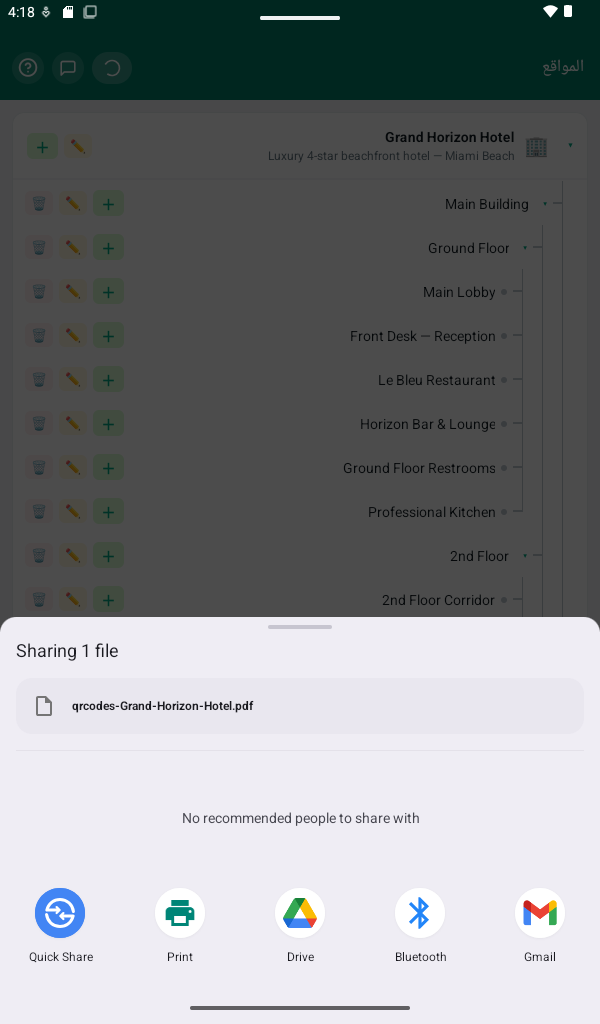
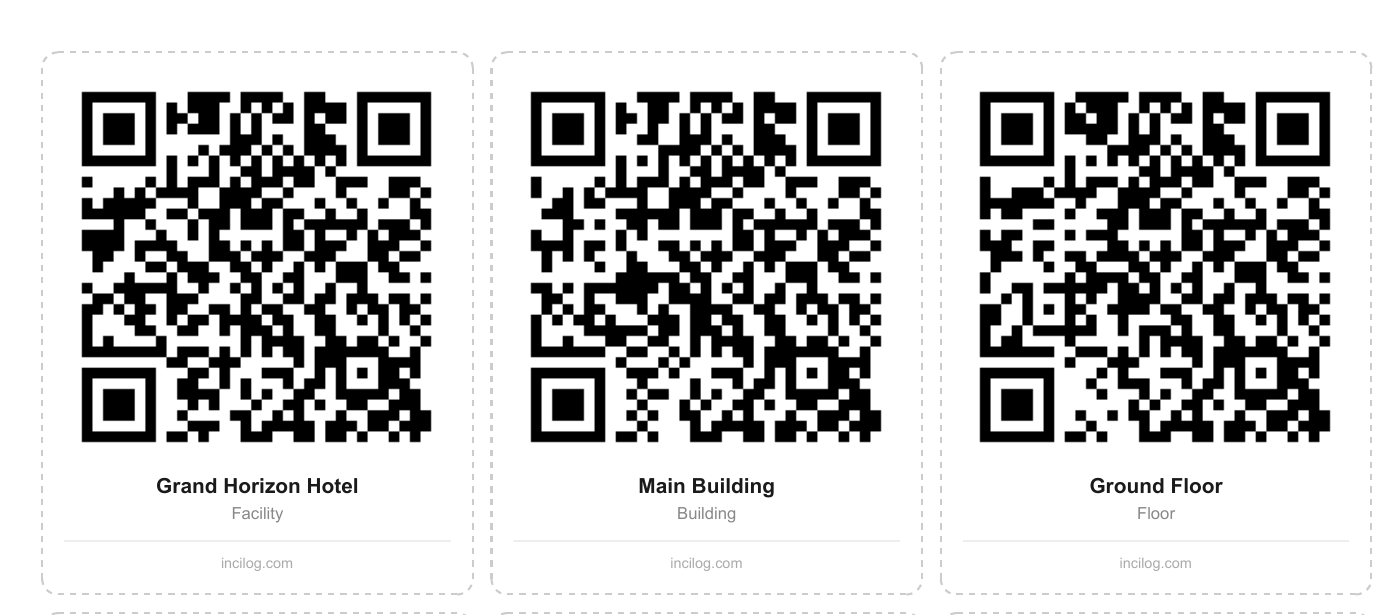 جزء من ملف PDF الناتج: رمز QR واحد لكل موقع، جاهز للقص واللصق.
اطبع رموز QR الخاصة بك
تبويب "المواقع" ← زر "رموز QR" في الأعلىأنشئ بضغطة واحدة ملف PDF يحتوي على رمز QR لكل موقع. الصقها في الموقع الفعلي: سيتمكن فريقك من مسح أحدها للإبلاغ عن حادثة مع تعبئة الموقع تلقائياً، كما هو موضح في الخطوة ١١.
خصّص أنواع الحوادث
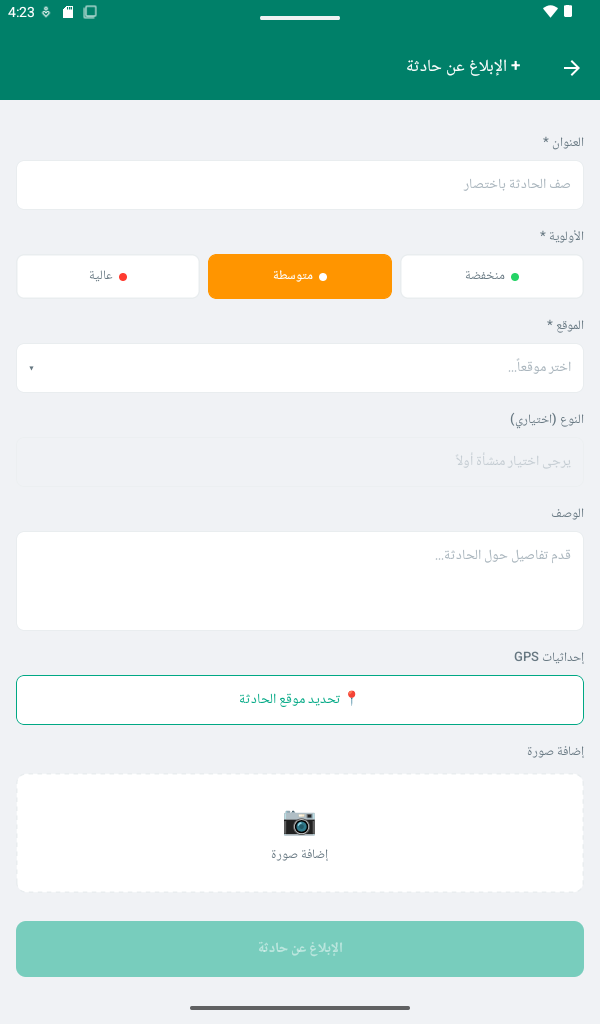
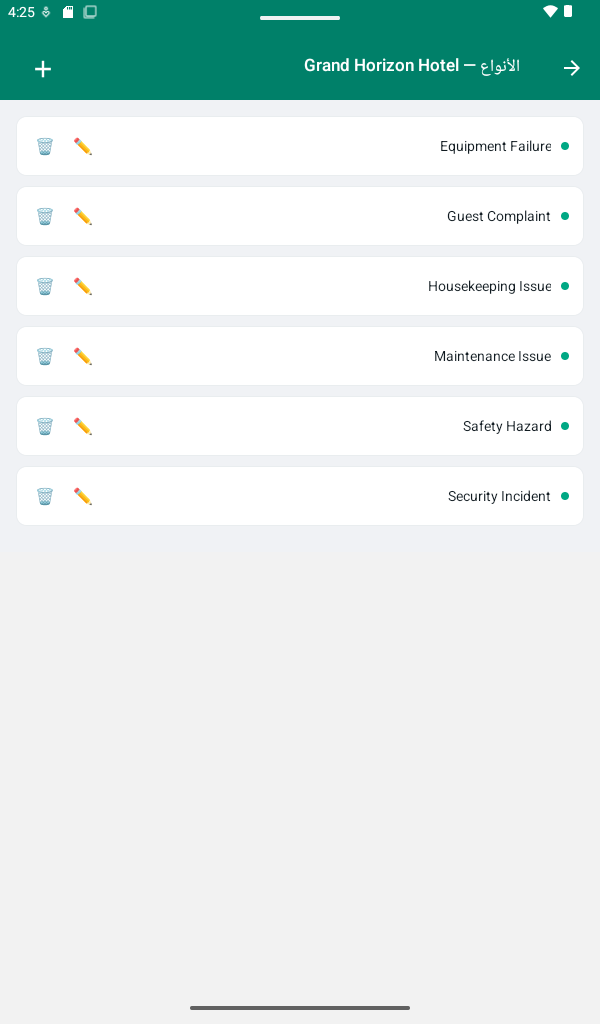
لوحة التحكم ← "+ الإبلاغ عن حادثة" ← اختر موقعاً ← قائمة "النوع" ← "إدارة"كيّف الفئات مع نشاطك: عطل في المعدات، شكوى نزيل، تنظيف، أمن... أضف نوعاً أو عدّله أو احذفه لكل منشأة.
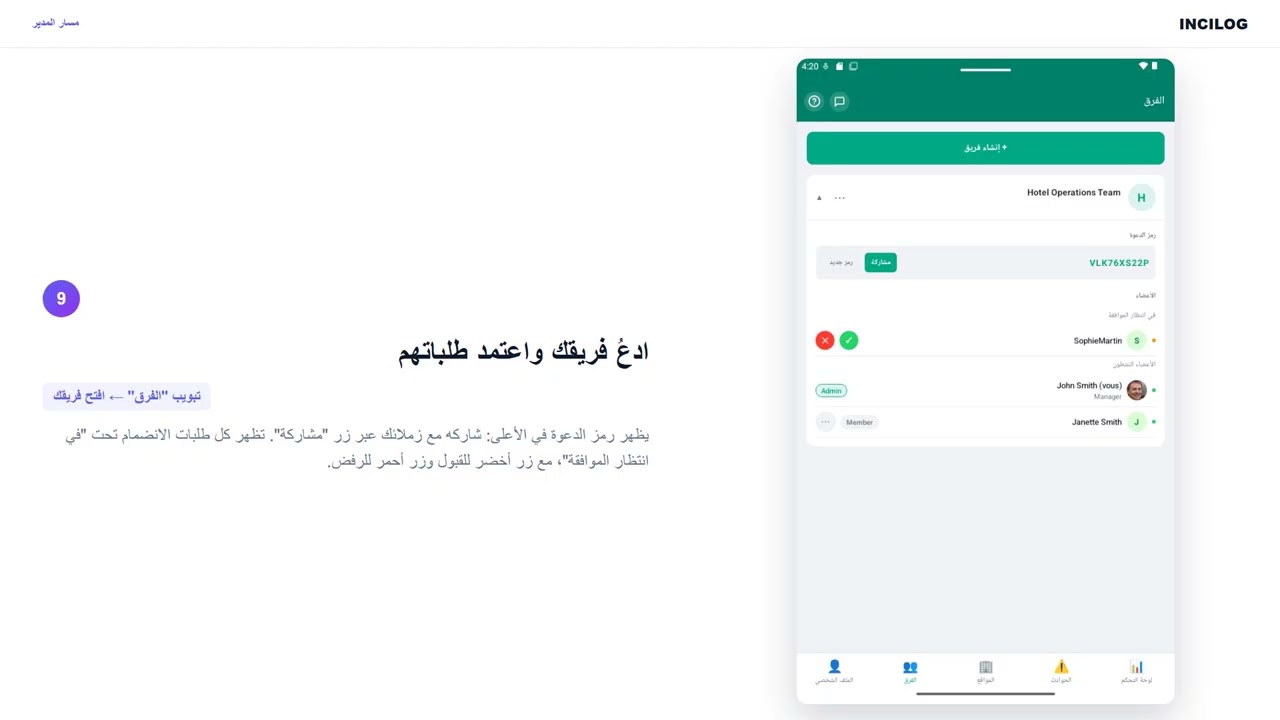
ادعُ فريقك واعتمد طلباتهم
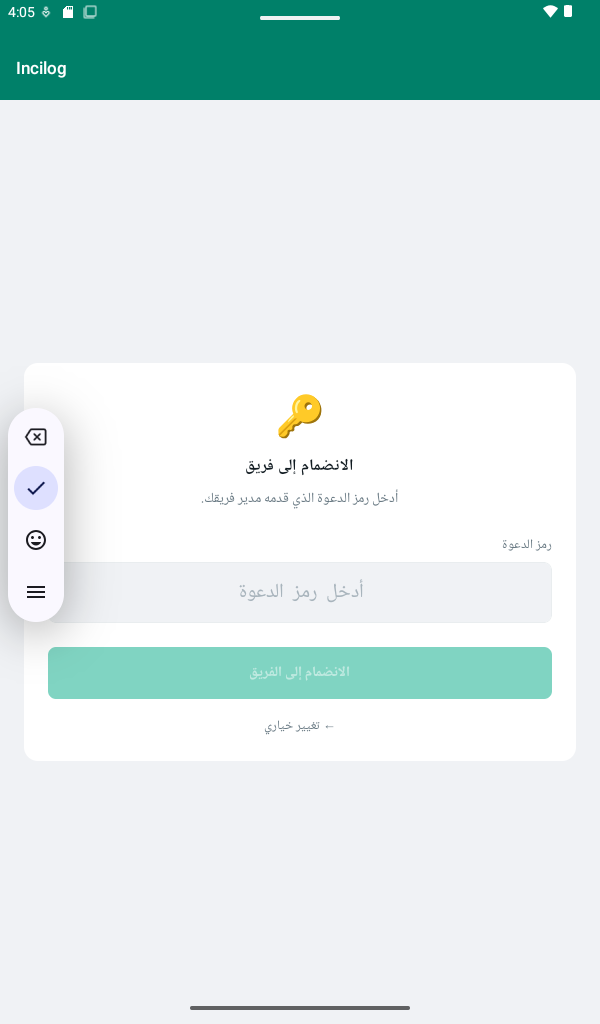
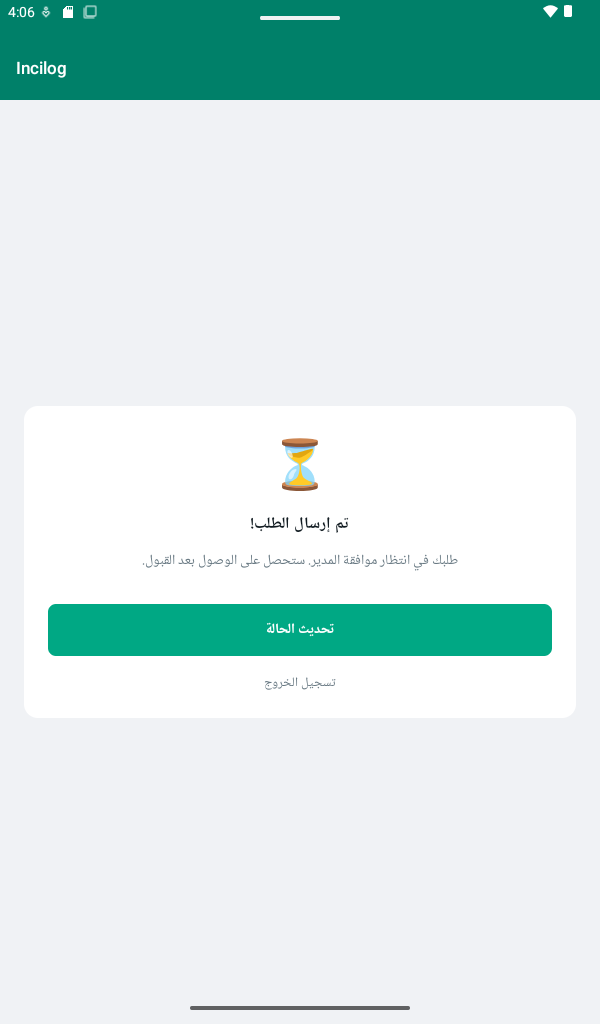
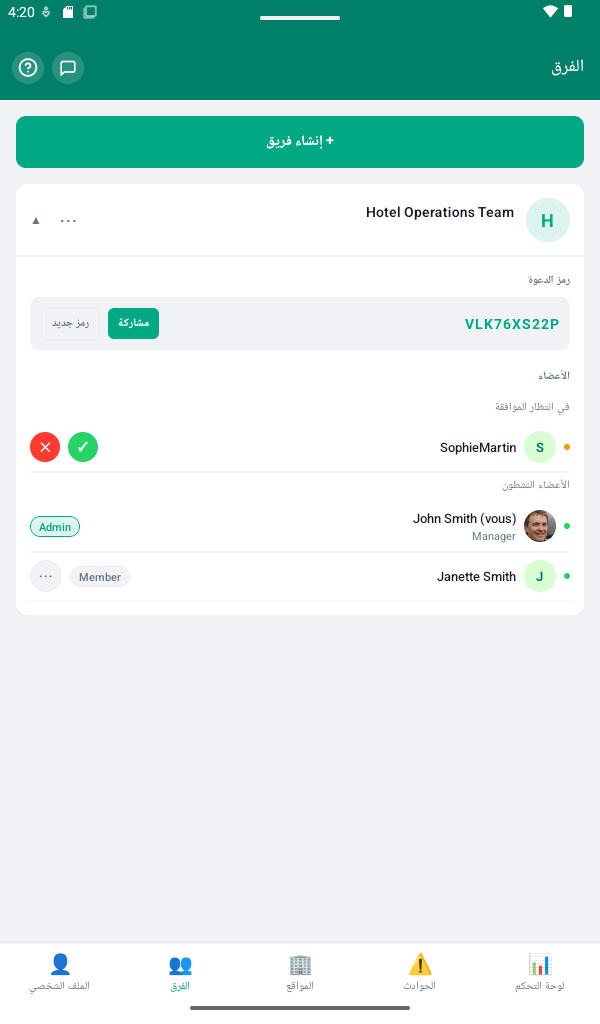
تبويب "الفرق" ← افتح فريقكيظهر رمز الدعوة في الأعلى: شاركه مع زملائك عبر زر "مشاركة". تظهر كل طلبات الانضمام تحت "في انتظار الموافقة"، مع زر أخضر للقبول وزر أحمر للرفض.
أدر الحوادث
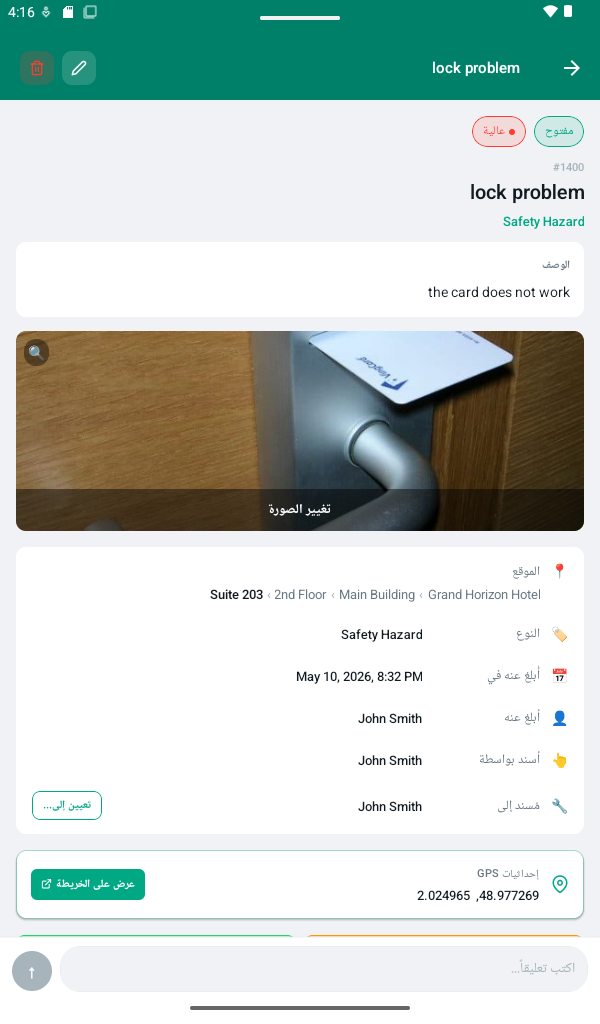
تبويب "الحوادث" ← اضغط على حادثةصورة، الموقع الدقيق، النوع، إحداثيات GPS، سجل التعليقات. اضغط على "تعيين إلى..." لتكليف الحادثة لعضو، على "بدء العمل" لتولّيها، أو على "وضع علامة محلول" بعد معالجتها.
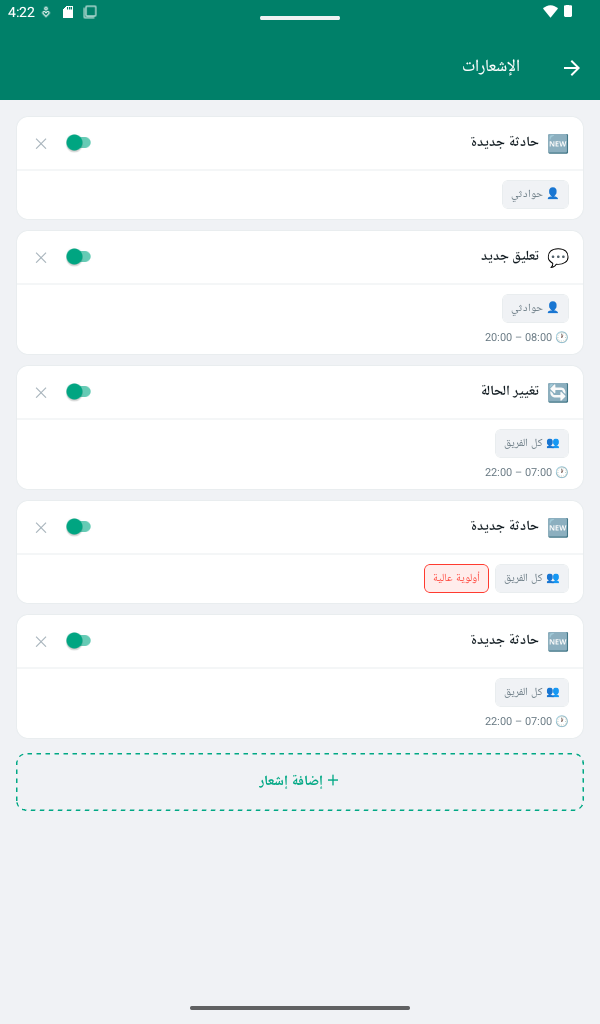
خصّص إشعاراتك
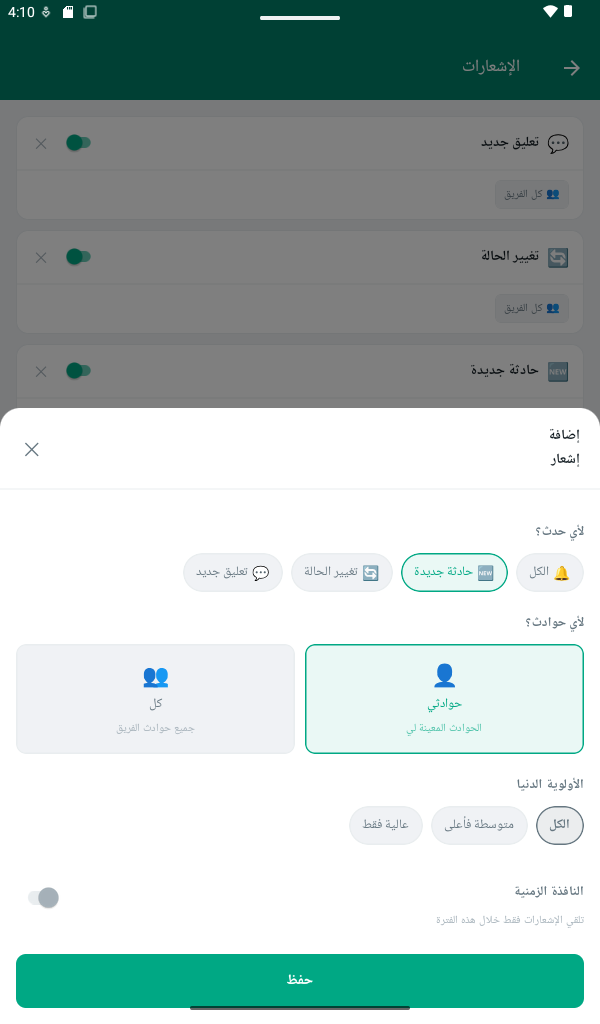
الملف الشخصي ← الإشعاراتنظام الإشعارات قابل للتخصيص بالكامل. لكل نوع تنبيه (حادثة جديدة، تعليق، تغيير حالة...)، تختار:
النطاق (حوادثك فقط أو الفريق كاملاً)، أولوية أدنى، ونافذة زمنية تقبل خلالها استلام الإشعارات.
اضغط على "+ إضافة إشعار" لإنشاء قاعدة جديدة، أو على "X" لحذف واحدة.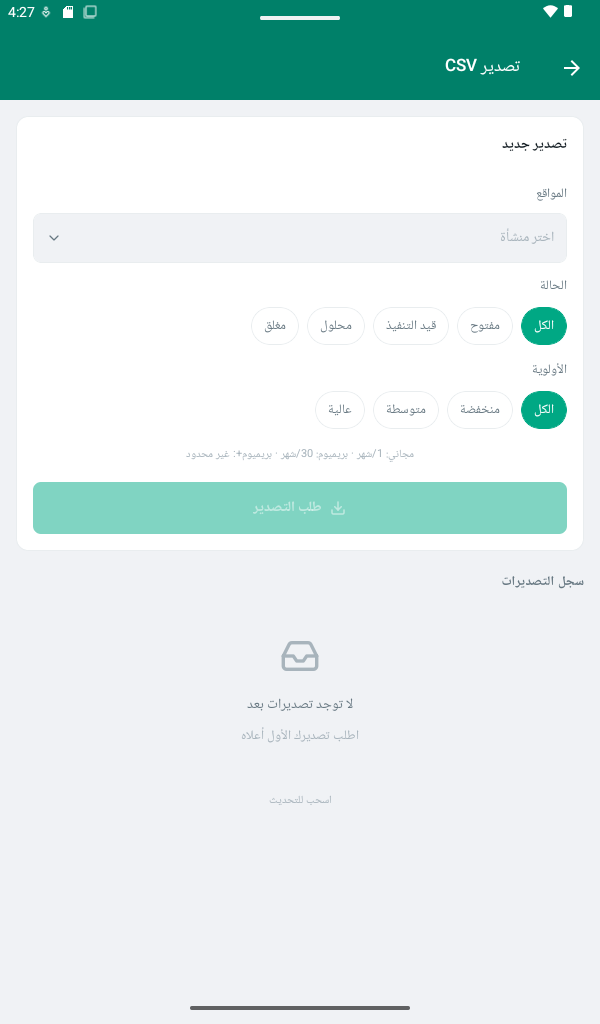
صدّر بياناتك
تبويب "الحوادث" ← أيقونة التحميل في الأعلىاختر مرشحاتك (الموقع، الحالة، الأولوية) ثم اضغط على "طلب التصدير". التوليد ليس فورياً: يتم في الخلفية، وستصلك رسالة بريد إلكتروني بمجرد جاهزية ملف CSV للتحميل.
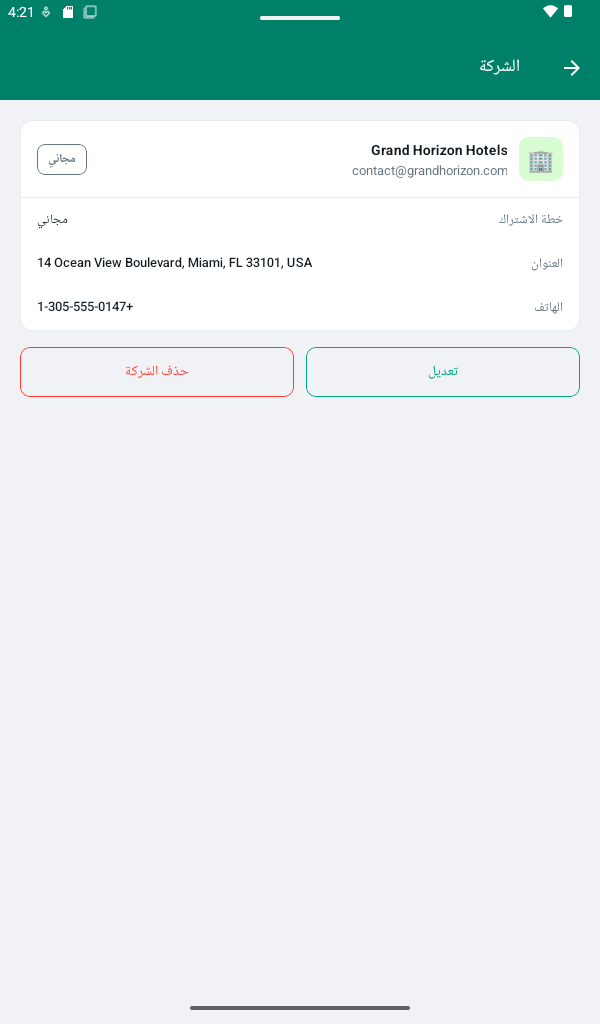
أدر شركتك
الملف الشخصي ← الشركةحدّث معلومات شركتك (العنوان، جهة الاتصال) وتحقق من خطة اشتراكك.