Richten Sie Ihre Einrichtung ein und verwalten Sie sie
Als Administrator erstellen Sie die Struktur Ihrer Einrichtung und Ihr Team und haben vollen Zugriff auf die Störungsverwaltung.
Erstelle dein Konto
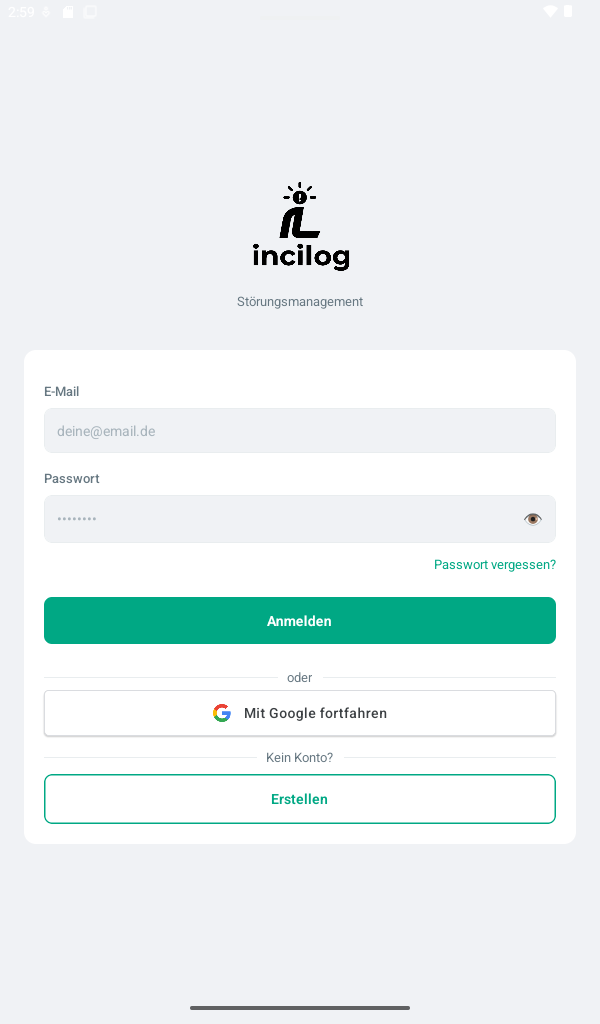
Tippe auf dem Startbildschirm auf "Erstellen"Gib deinen Namen, deine E-Mail-Adresse und ein Passwort ein und bestätige.
Du erhältst einen Bestätigungscode per E-Mail: gib ihn auf dem nächsten Bildschirm ein, um dein Konto zu aktivieren.
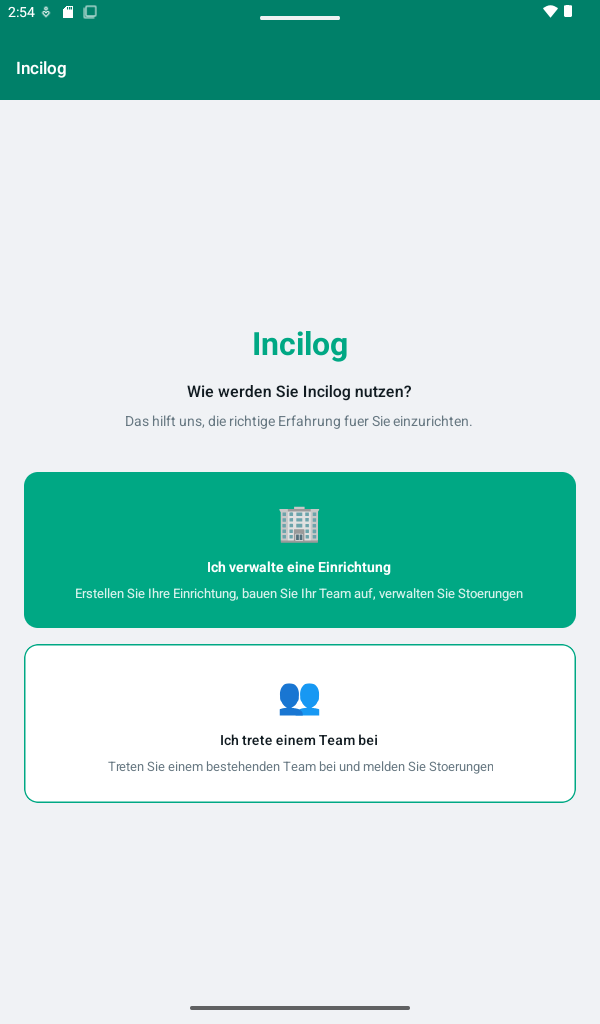
Wähle "Ich verwalte eine Einrichtung"
Bei der ersten Anmeldung, auf dem Bildschirm "Wie werden Sie Incilog nutzen?"Tippe auf die Karte "Ich verwalte eine Einrichtung", um deine eigene Struktur einzurichten.
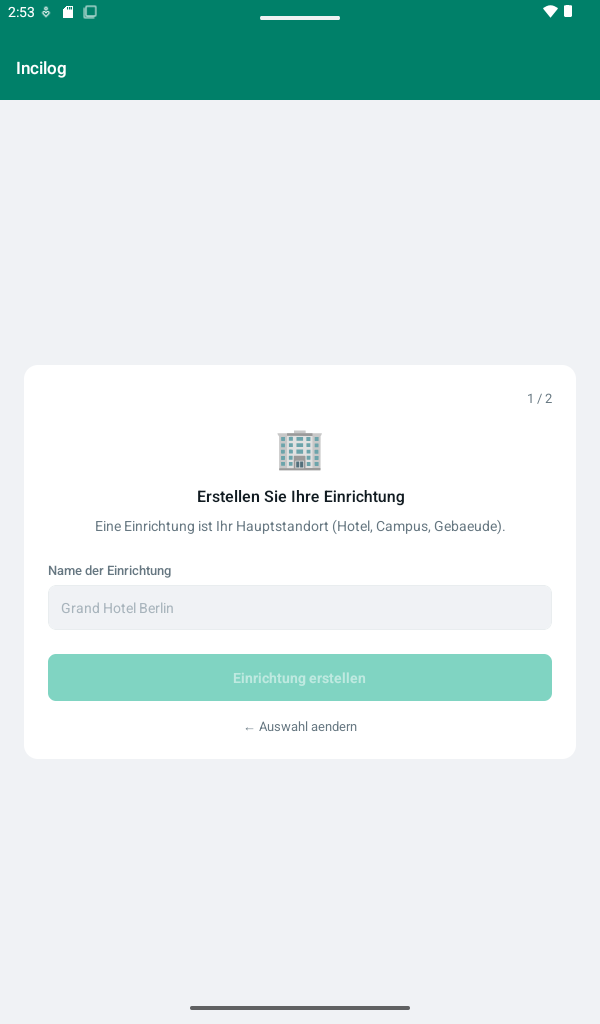
Erstelle deine Einrichtung
Schritt 1 von 2 der ErsteinrichtungGib deiner Einrichtung einen Namen (Hotel, Campus, Gebäude...) und tippe auf "Einrichtung erstellen". Das ist der Ausgangspunkt deines gesamten Standortbaums.
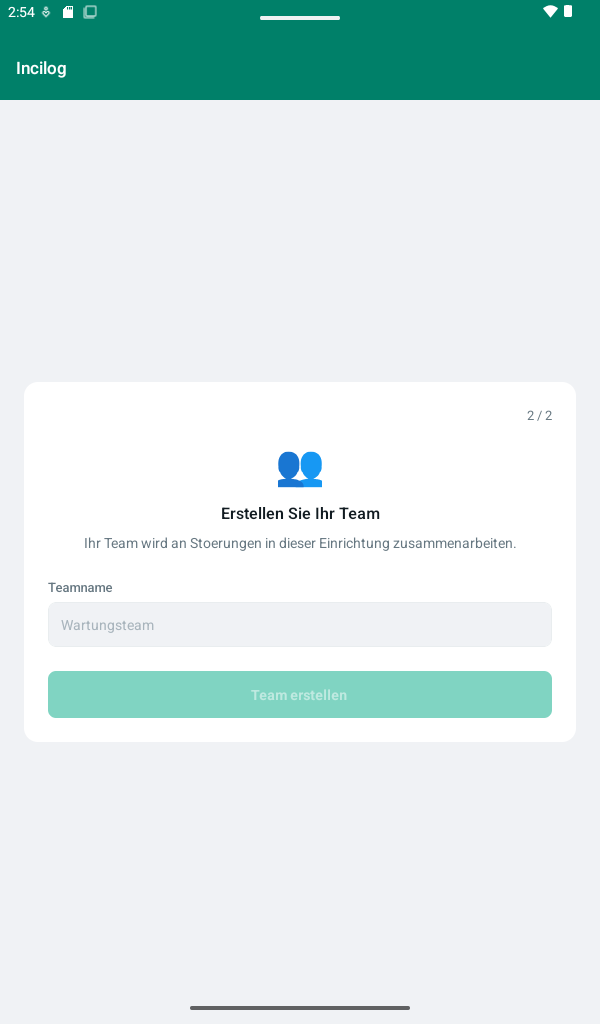
Erstelle dein Team
Schritt 2 von 2 der ErsteinrichtungGib deinem ersten operativen Team einen Namen und tippe auf "Team erstellen". Ein eindeutiger Einladungscode wird automatisch generiert: Du teilst ihn mit deinen Kollegen in Schritt 9.
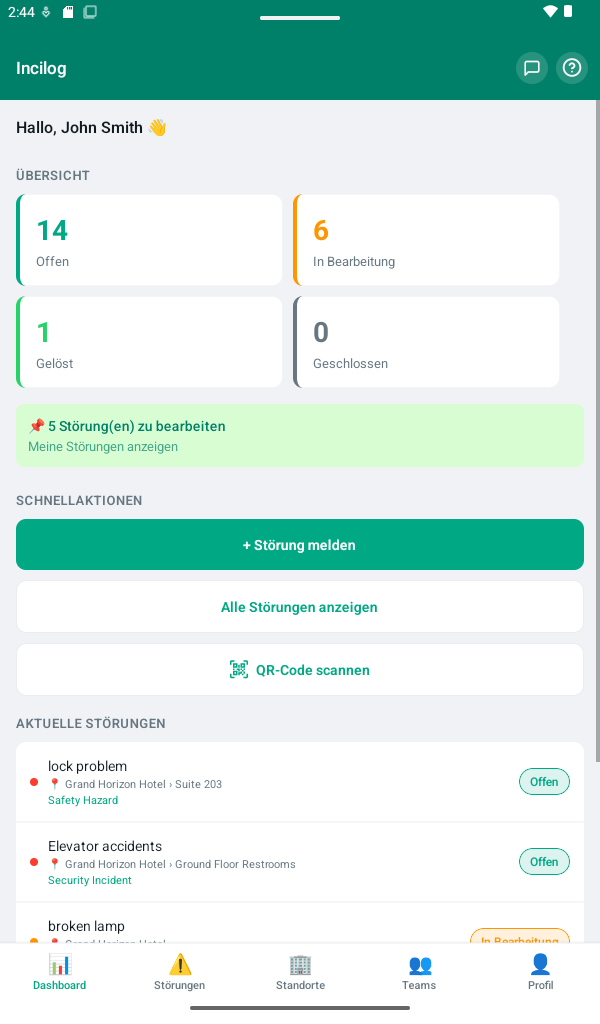
Dein Dashboard
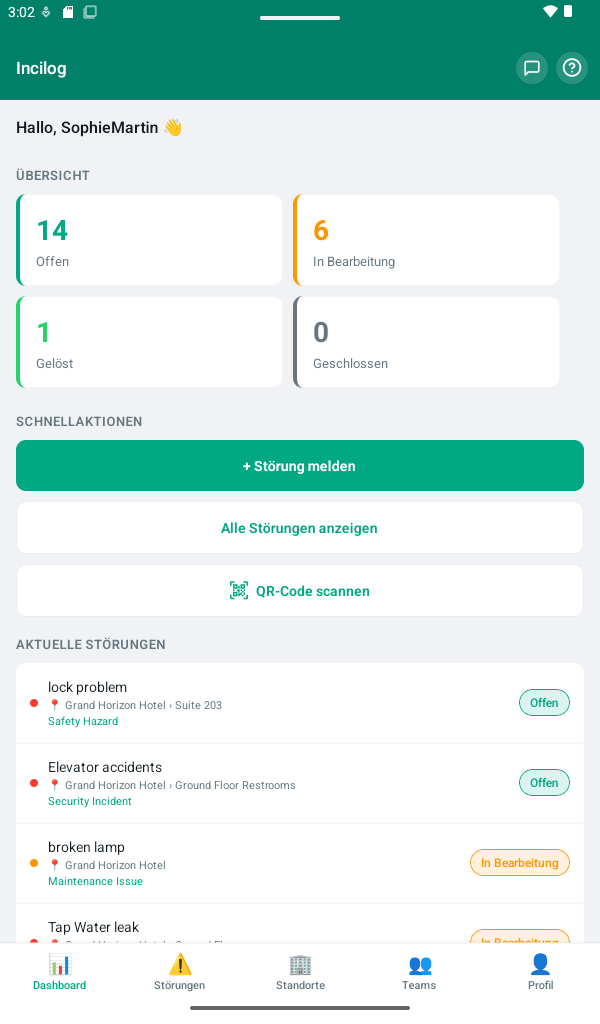
Tab "Dashboard", erster Tab am unteren BildschirmrandÜberblick über offene, in Bearbeitung befindliche, gelöste und geschlossene Störungen, ausstehende Beitrittsanfragen, sowie schneller Zugriff zum Melden einer Störung, zur vollständigen Liste oder zum Scannen eines QR-Codes.
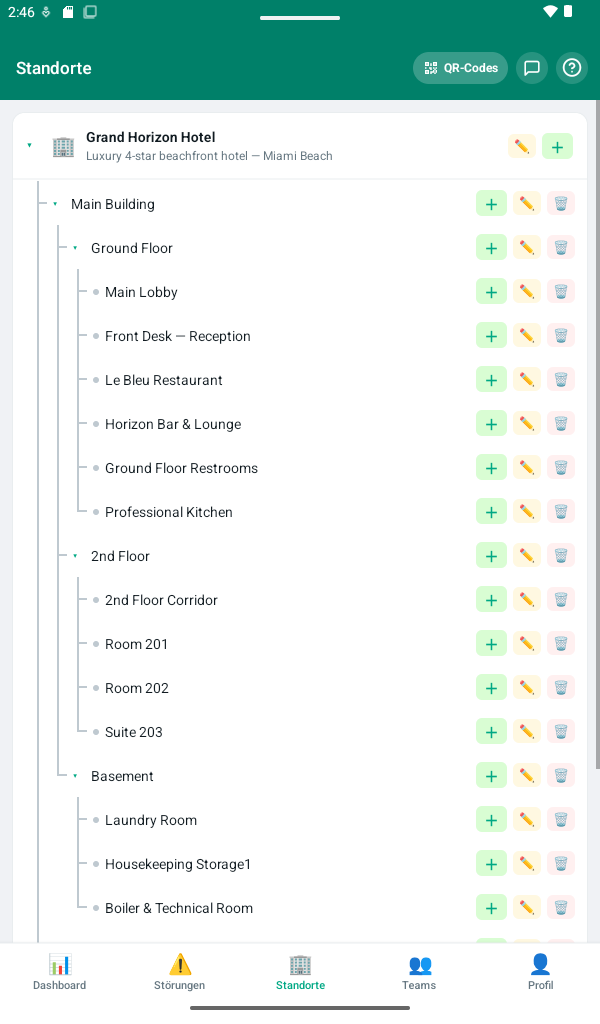
Strukturiere deine Standorte
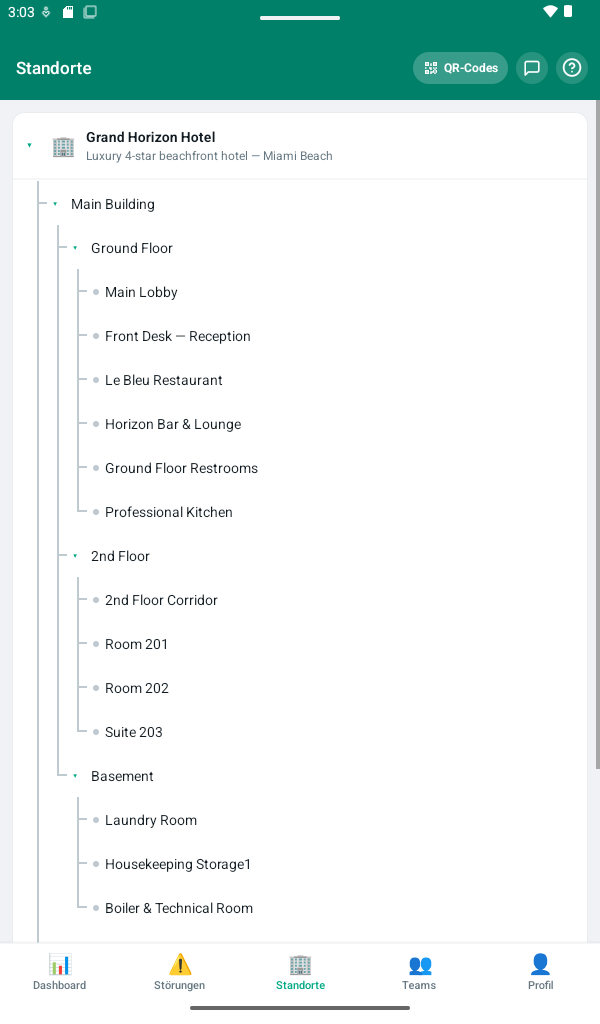
Tab "Standorte"Baue den Strukturbaum deiner Einrichtung auf: Gebäude, Stockwerke, Räume, Zonen. Tippe auf das "+" neben einem Standort, um einen Unterstandort hinzuzufügen, auf den Stift zum Bearbeiten, auf den Papierkorb zum Löschen.
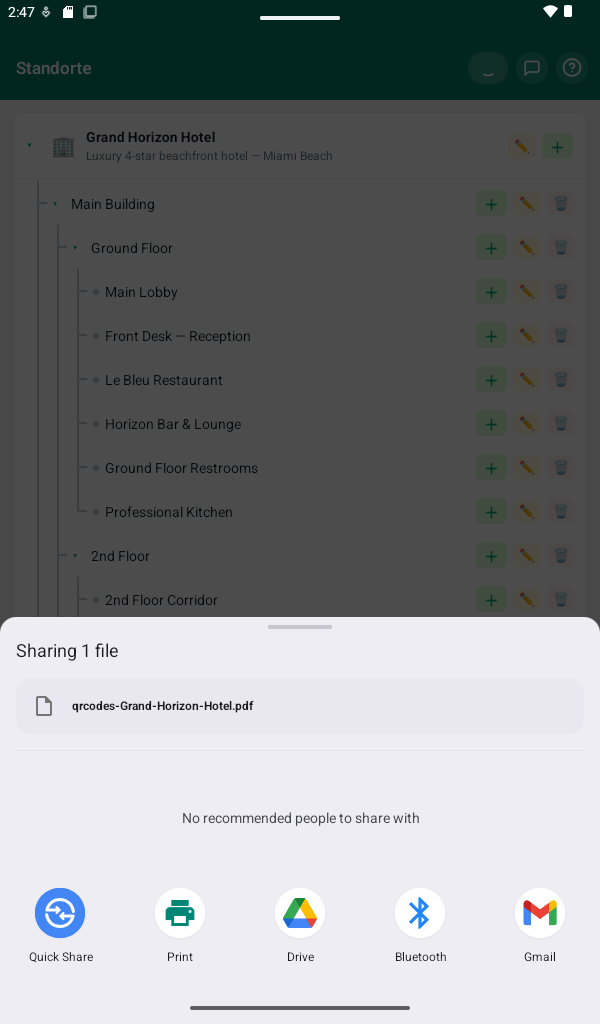
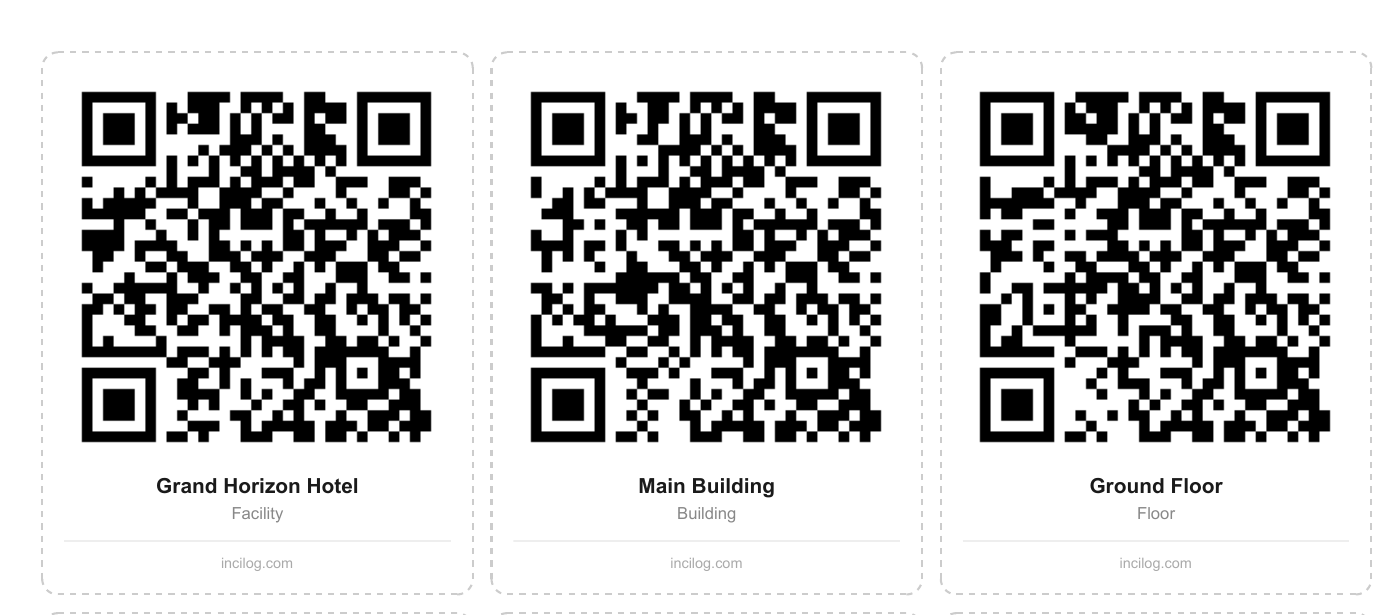 Ein Ausschnitt des resultierenden PDFs: ein QR-Code pro Standort, bereit zum Ausschneiden und Aufkleben.
Drucke deine QR-Codes
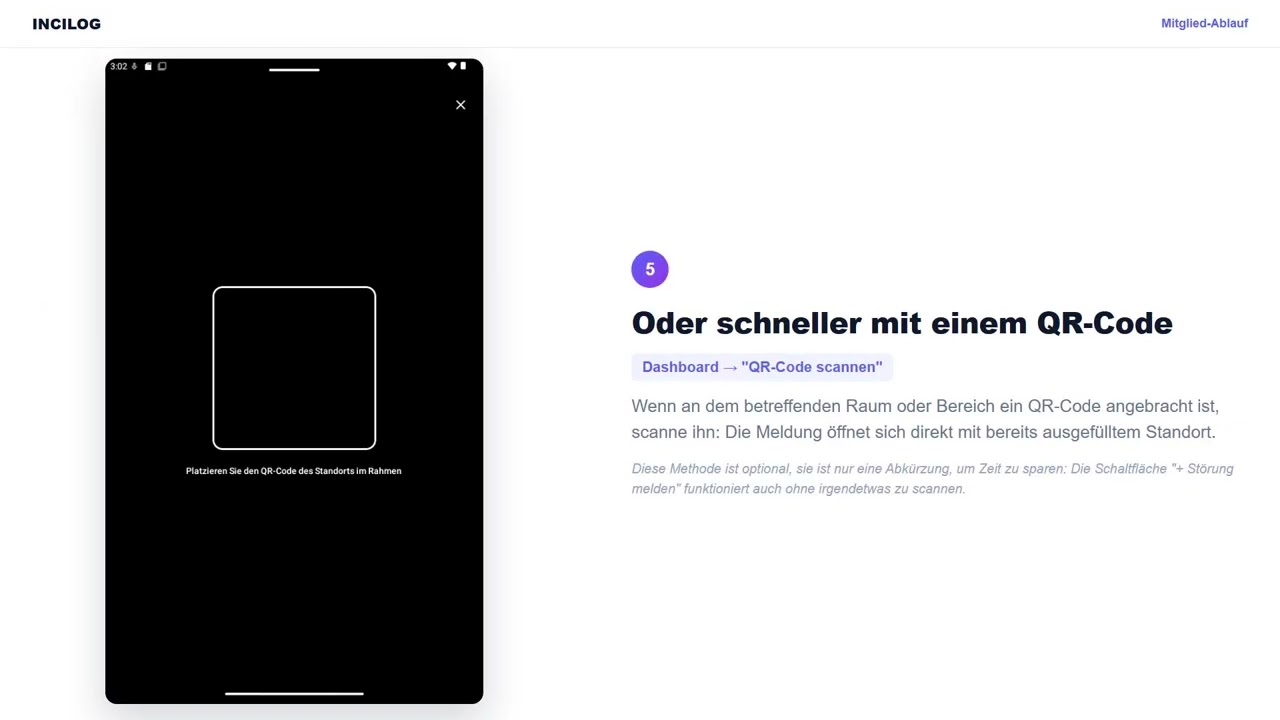
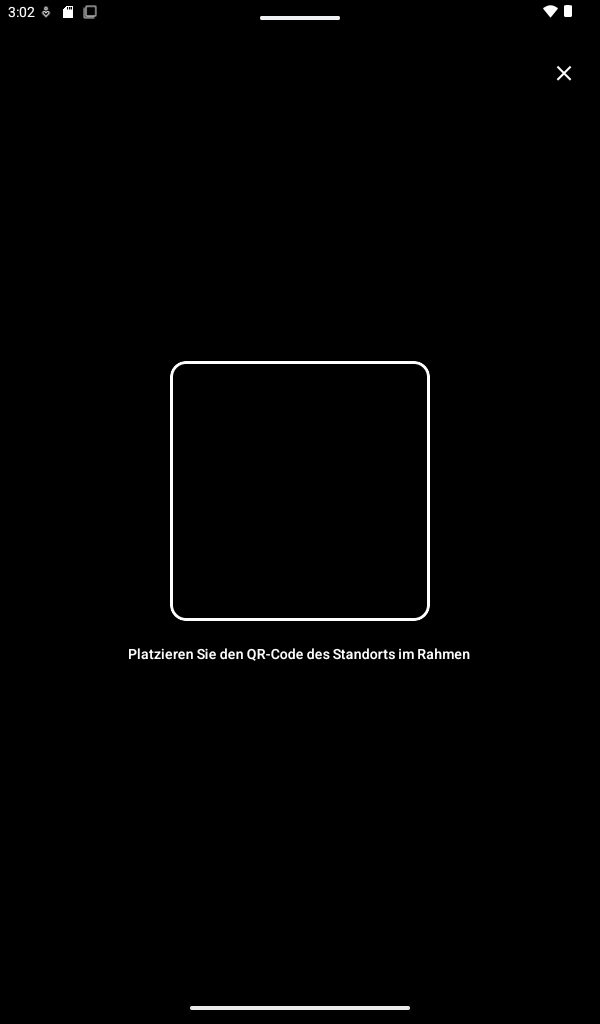
Tab "Standorte" → Schaltfläche "QR-Codes" oben rechtsErstelle mit einem Tipp ein PDF mit dem QR-Code jedes Standorts. Klebe sie vor Ort auf: Dein Team kann anschließend einen davon scannen, um eine Störung mit bereits ausgefülltem Standort zu melden, wie in Schritt 11 gezeigt.
Passe deine Störungstypen an
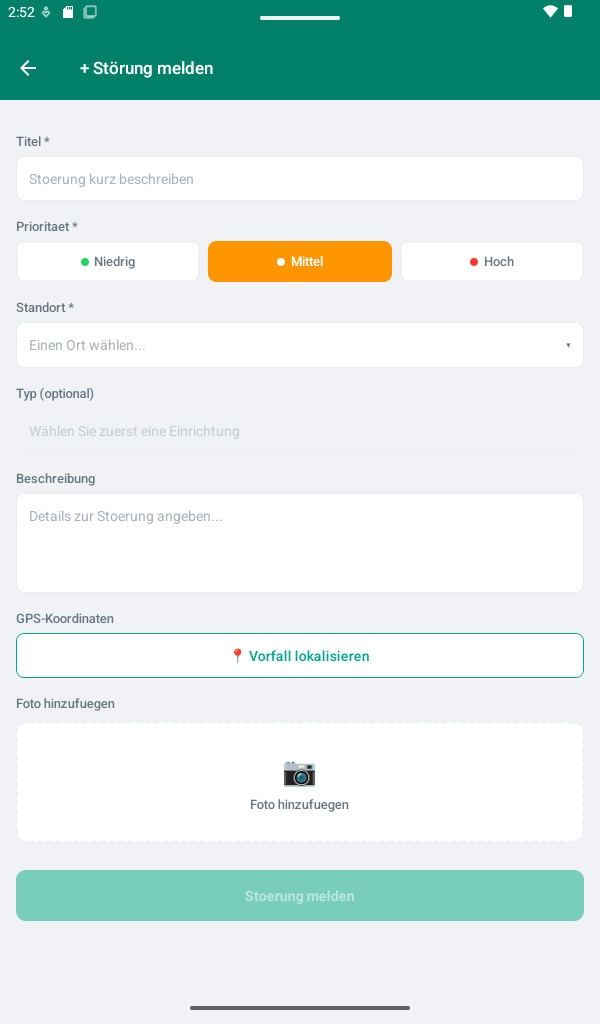
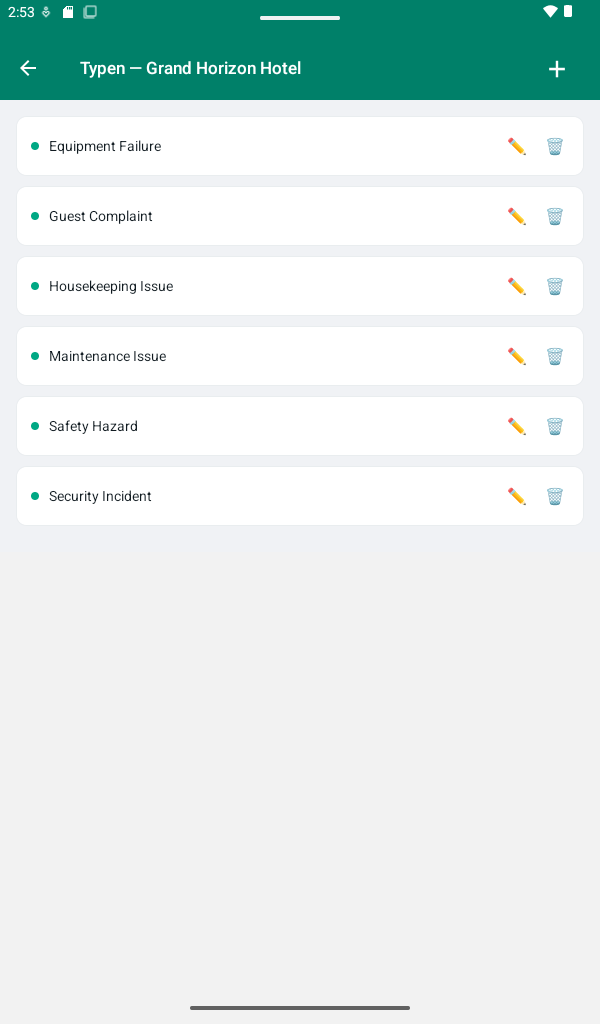
Dashboard → "+ Störung melden" → Standort wählen → Menü "Typ" → "Verwalten"Passe die Kategorien an deine Tätigkeit an: Gerätestörung, Gästebeschwerde, Reinigung, Sicherheit... Füge für jede Einrichtung einen Typ hinzu, bearbeite oder lösche ihn.
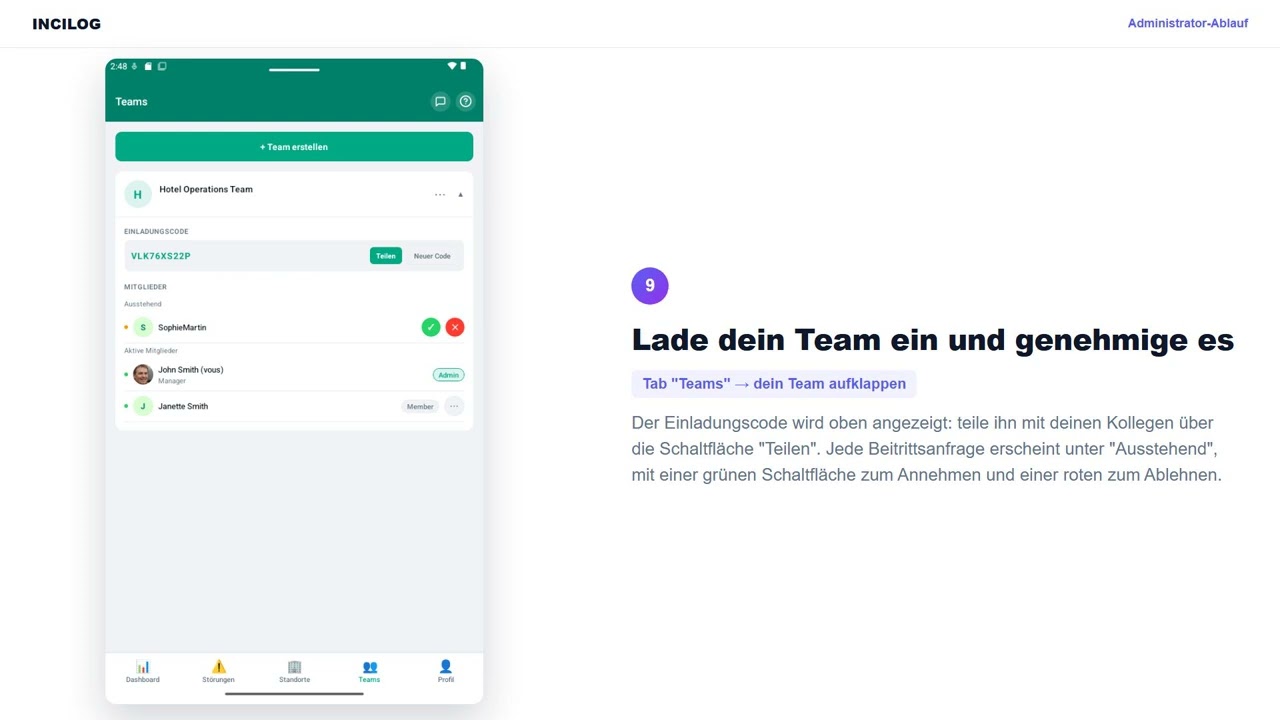
Lade dein Team ein und genehmige es
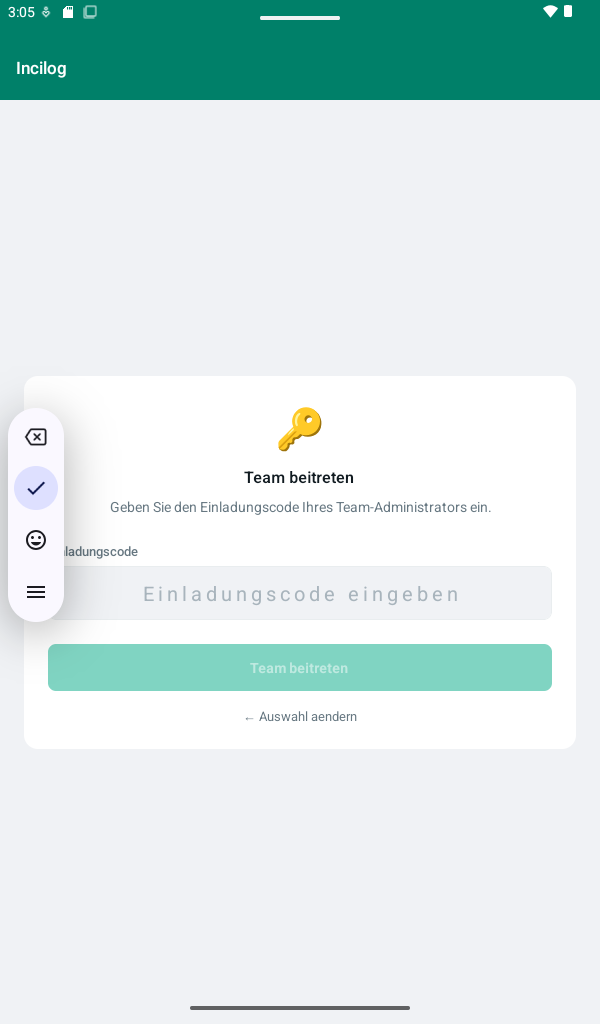
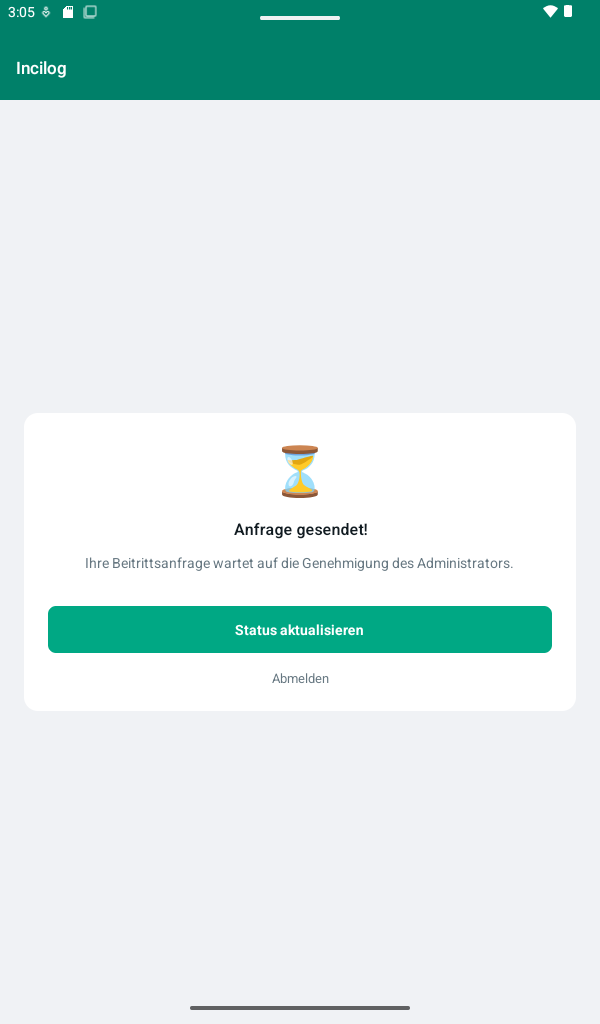
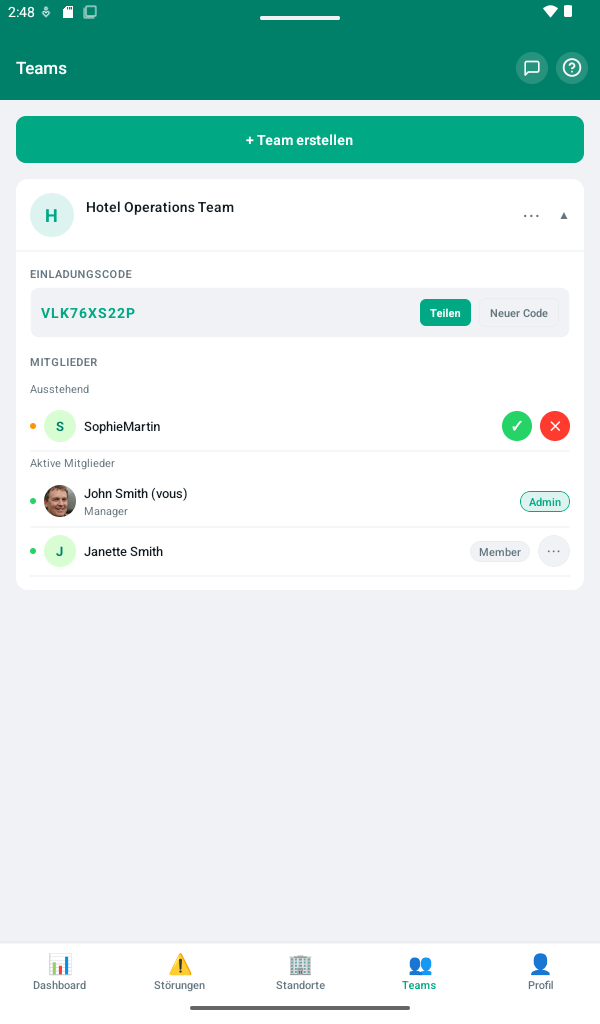
Tab "Teams" → dein Team aufklappenDer Einladungscode wird oben angezeigt: teile ihn mit deinen Kollegen über die Schaltfläche "Teilen". Jede Beitrittsanfrage erscheint unter "Ausstehend", mit einer grünen Schaltfläche zum Annehmen und einer roten zum Ablehnen.
Verwalte die Störungen
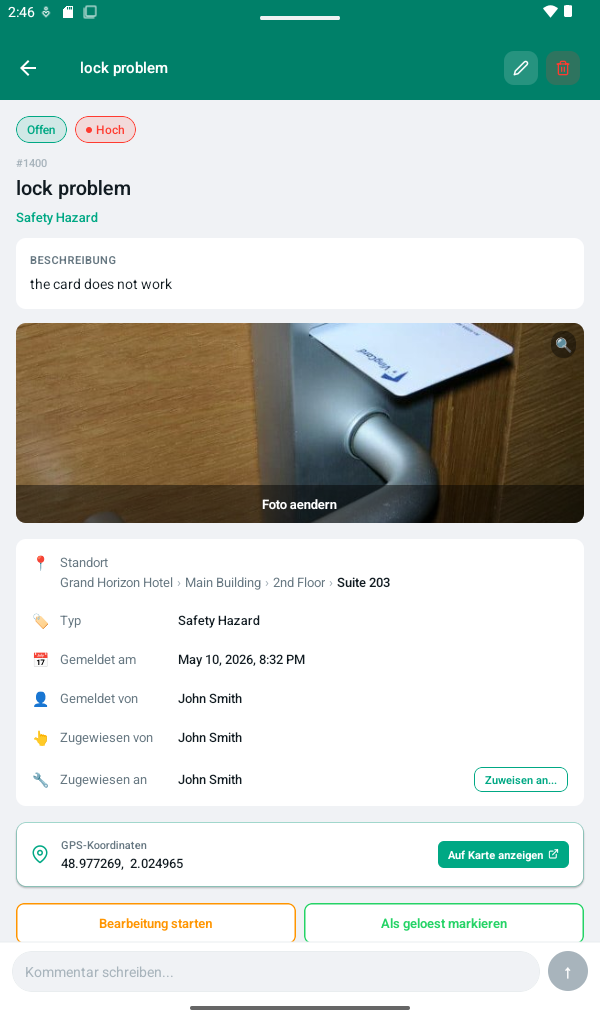
Tab "Störungen" → auf eine Störung tippenFoto, genauer Standort, Typ, GPS-Koordinaten, Kommentarverlauf. Tippe auf "Zuweisen an...", um die Störung einem Mitglied zu übertragen, auf "Bearbeitung starten", um sie zu übernehmen, oder auf "Als gelöst markieren", sobald sie bearbeitet ist.
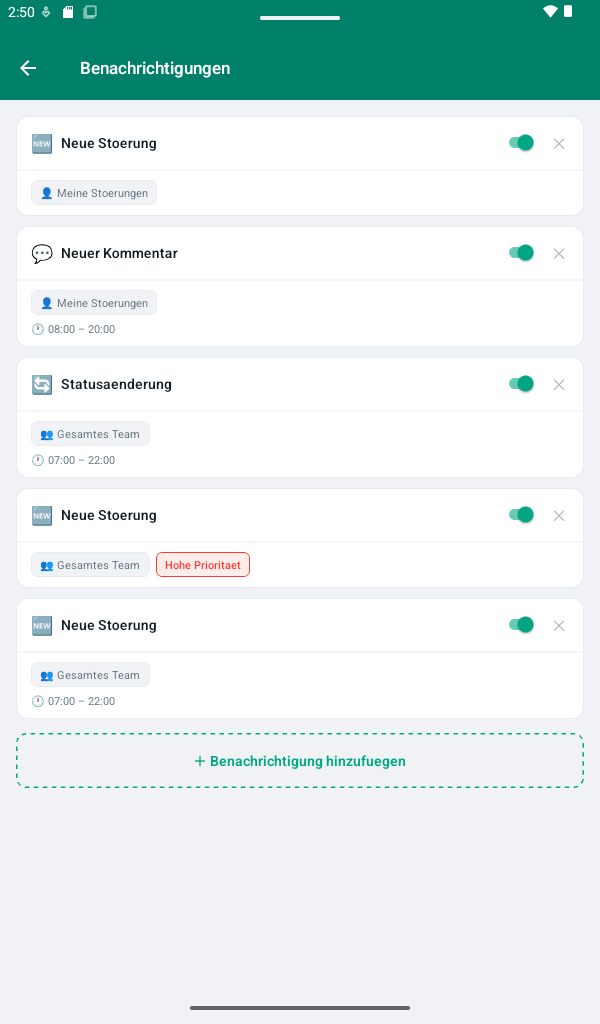
Passe deine Push-Benachrichtigungen an
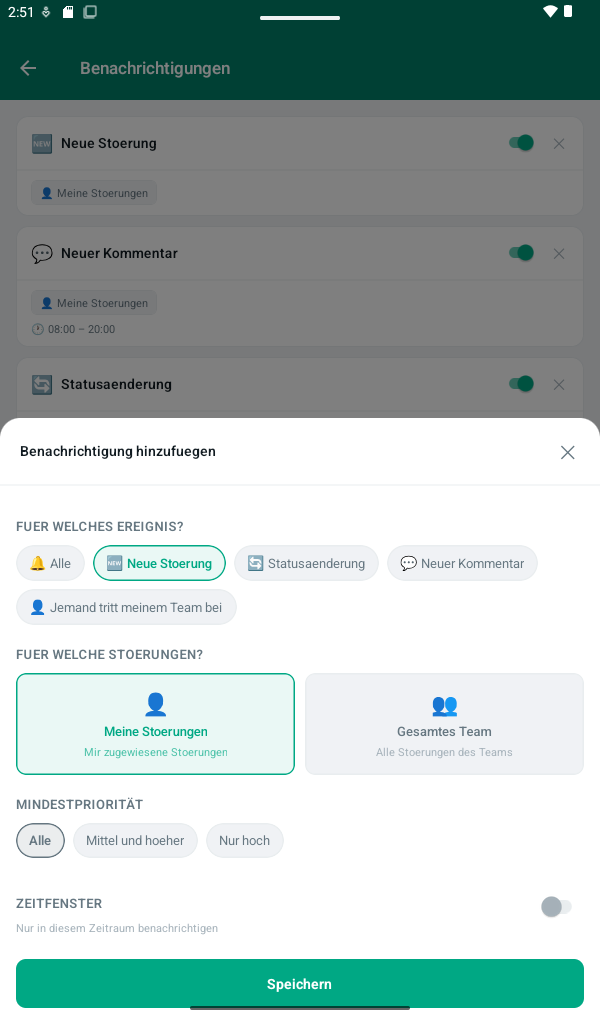
Profil → BenachrichtigungenDas Benachrichtigungssystem ist vollständig anpassbar. Für jede Art von Hinweis (neue Störung, Kommentar, Statusänderung...) wählst du:
den Umfang (nur deine Störungen oder das gesamte Team), eine Mindestpriorität und ein Zeitfenster, in dem du benachrichtigt werden möchtest.
Tippe auf "+ Benachrichtigung hinzufügen", um eine neue Regel zu erstellen, oder auf das "X", um eine zu löschen.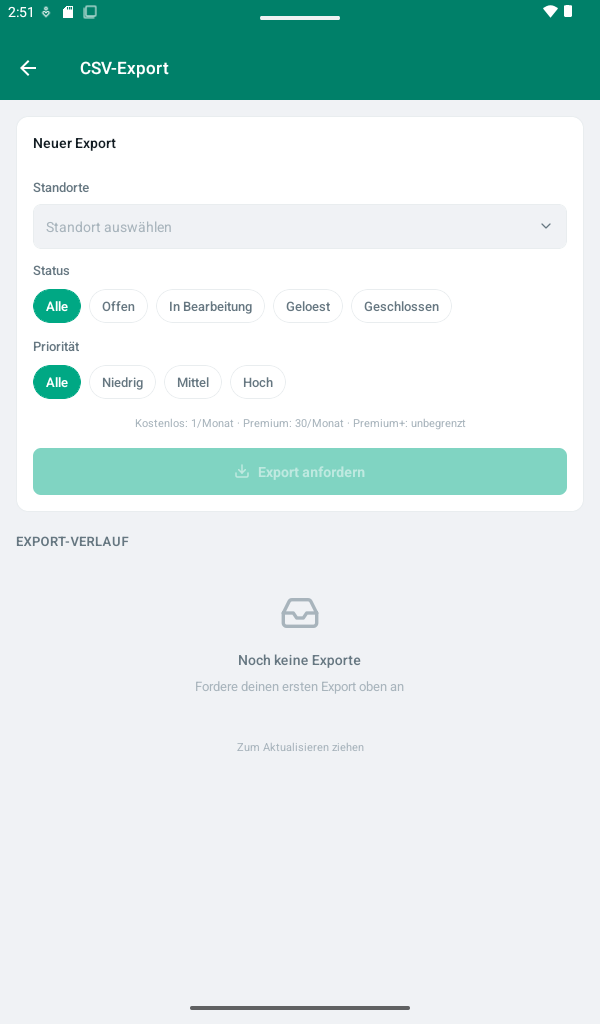
Exportiere deine Daten
Tab "Störungen" → Download-Symbol obenWähle deine Filter (Standort, Status, Priorität) und tippe auf "Export anfordern". Die Generierung erfolgt nicht sofort: Sie läuft im Hintergrund, und du erhältst eine E-Mail, sobald die CSV-Datei zum Download bereit ist.
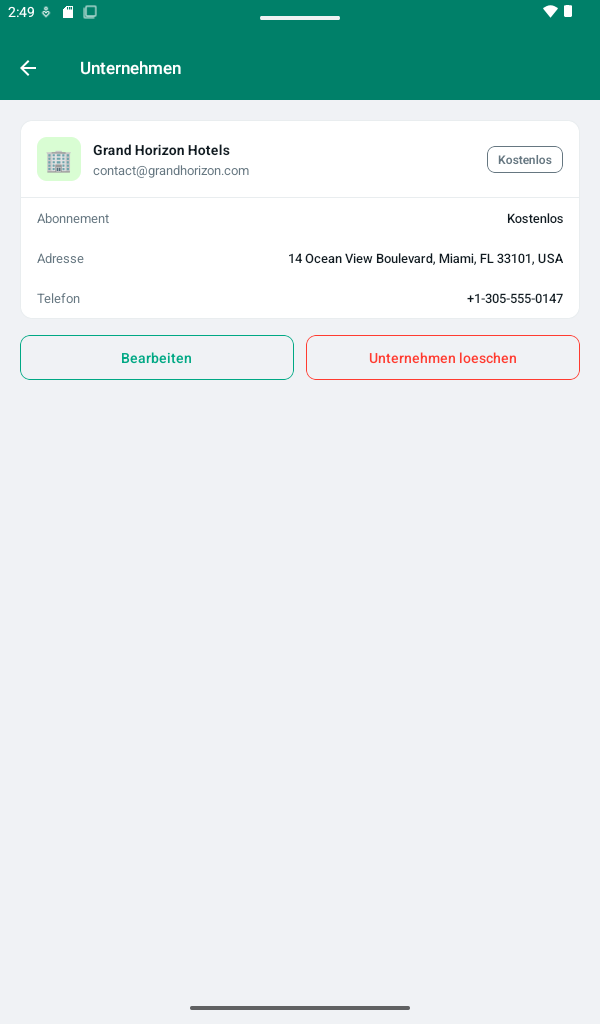
Verwalte dein Unternehmen
Profil → UnternehmenAktualisiere die Informationen deines Unternehmens (Adresse, Kontakt) und überprüfe dein Abonnement.