Configure e gerencie sua instalação
Como Administrador, você cria a estrutura da sua instalação e da sua equipe, e tem acesso completo à gestão de incidentes.
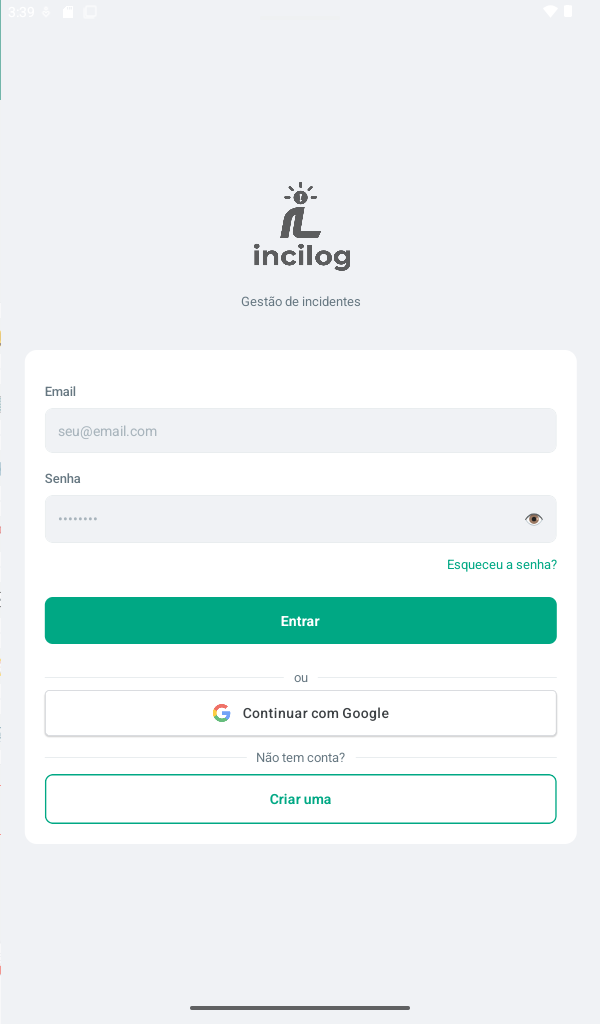
Crie sua conta
Na tela inicial, toque em "Criar uma"Informe seu nome, seu email e uma senha, e confirme.
Você recebe um código de verificação por email: digite-o na tela seguinte para ativar sua conta.
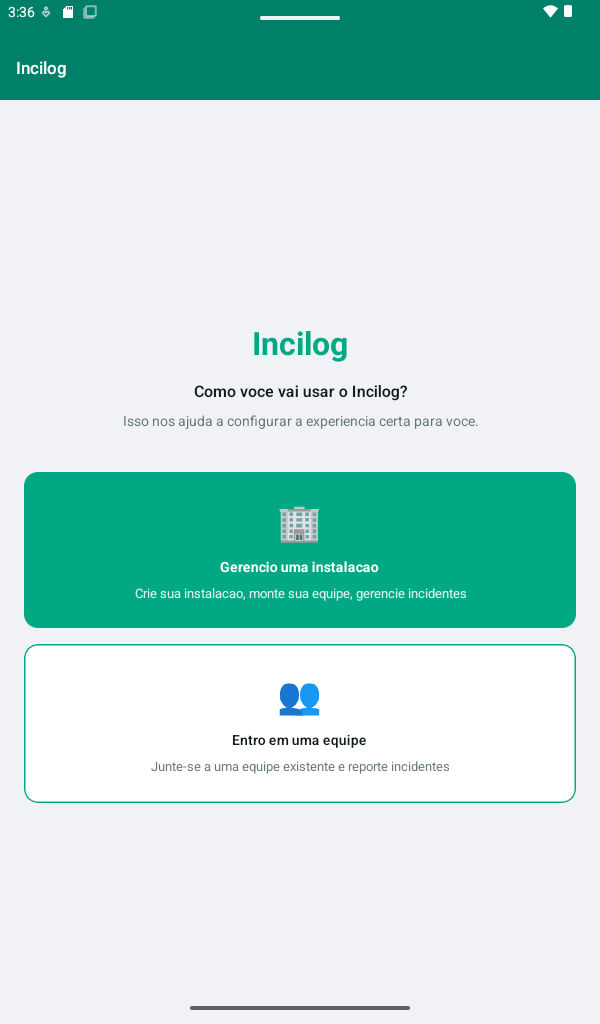
Escolha "Gerencio uma instalação"
No primeiro login, na tela "Como você vai usar o Incilog?"Toque no cartão "Gerencio uma instalação" para configurar sua própria estrutura.
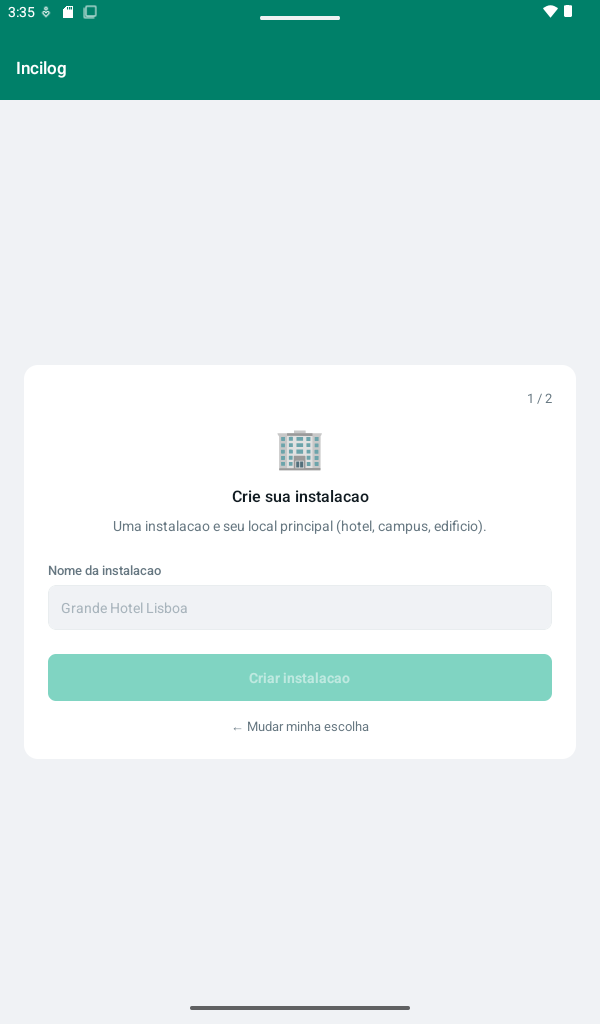
Crie sua instalação
Etapa 1 de 2 da configuração inicialDê um nome à sua instalação (hotel, campus, edifício...) e toque em "Criar instalação". É o ponto de partida de toda a sua árvore de locais.
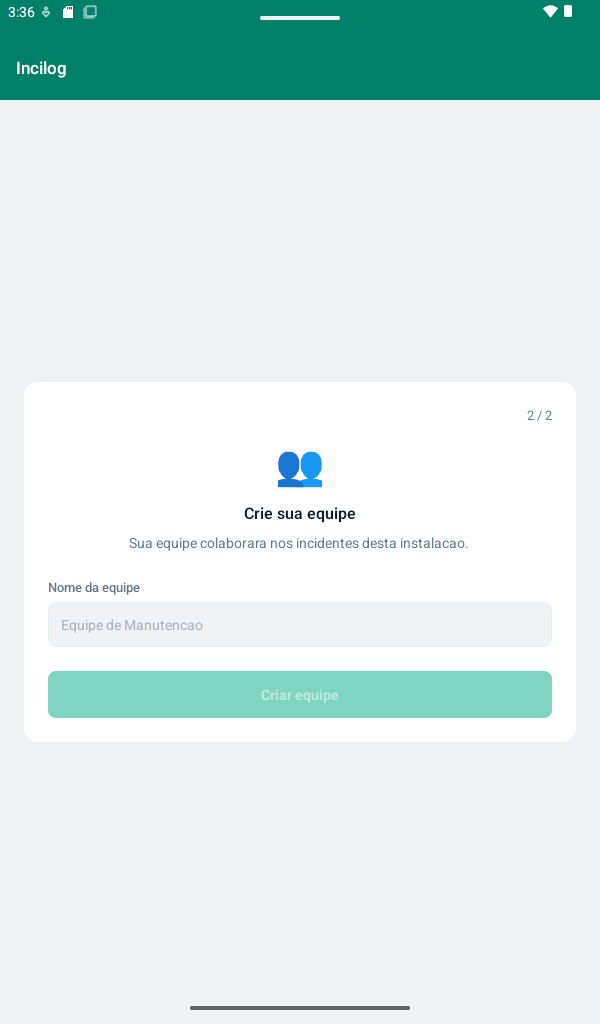
Crie sua equipe
Etapa 2 de 2 da configuração inicialDê um nome à sua primeira equipe operacional e toque em "Criar equipe". Um código de convite único é gerado automaticamente: você o compartilhará com seus colegas na etapa 9.
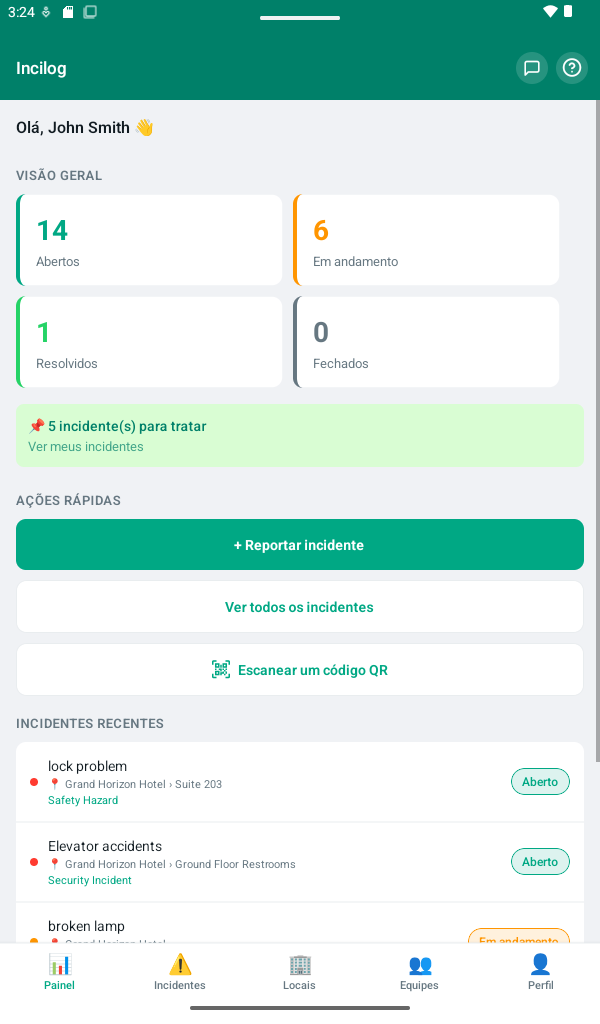
Seu painel
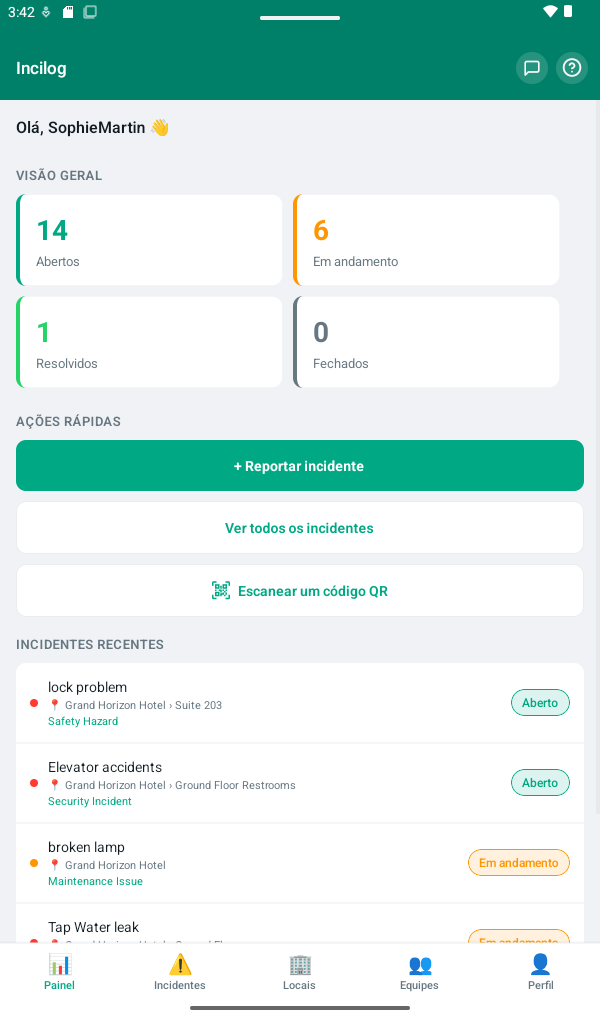
Aba "Painel", primeira aba na parte inferior da telaVisão geral dos incidentes abertos, em andamento, resolvidos e fechados, solicitações de adesão pendentes, e acesso rápido para reportar um incidente, ver a lista completa ou escanear um código QR.
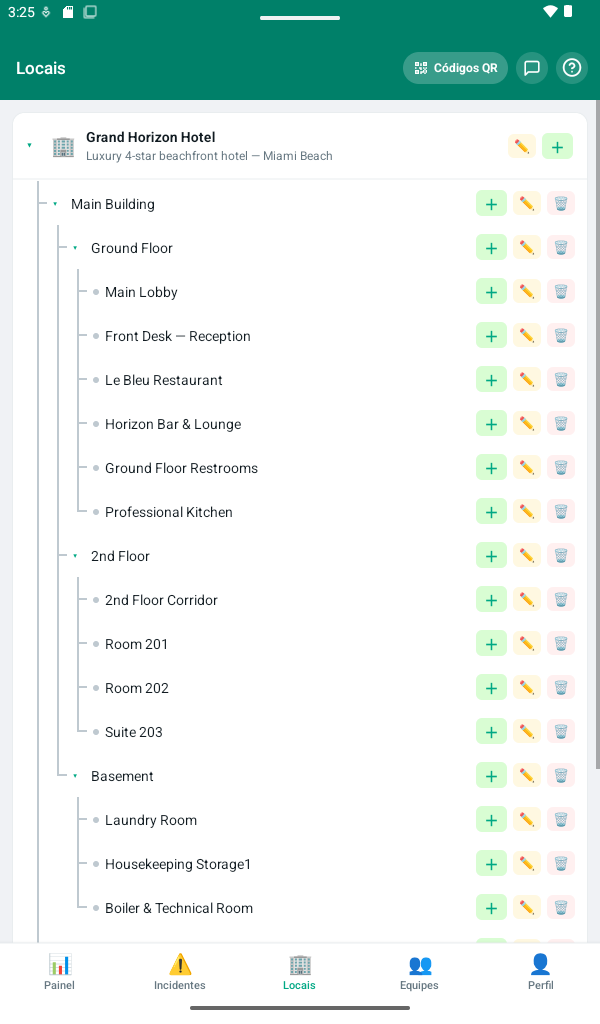
Estruture seus locais
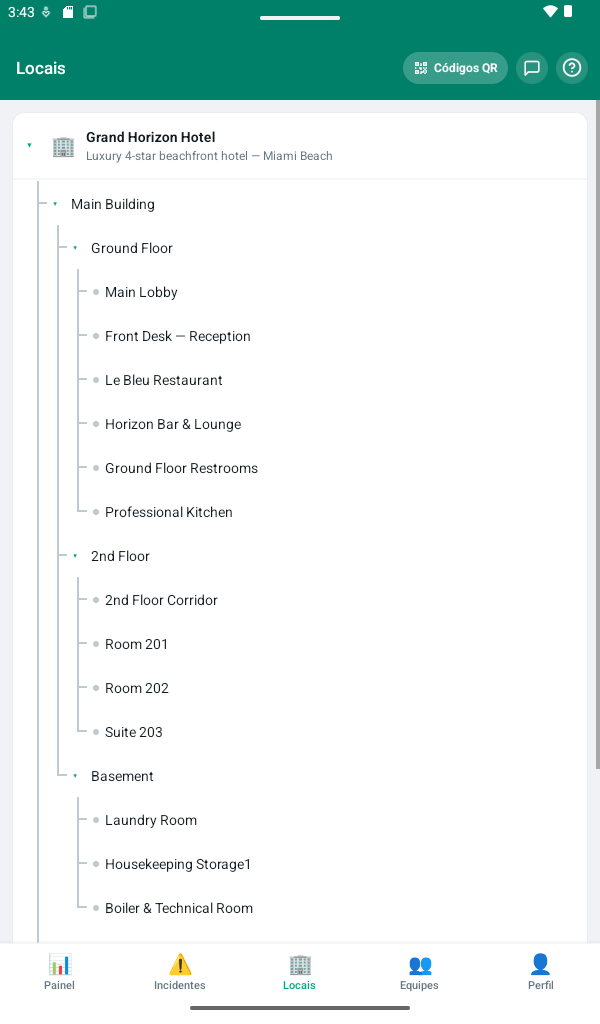
Aba "Locais"Construa a árvore da sua instalação: prédios, andares, salas, zonas. Toque no "+" ao lado de um local para adicionar um sublocal, no lápis para editá-lo, na lixeira para excluí-lo.
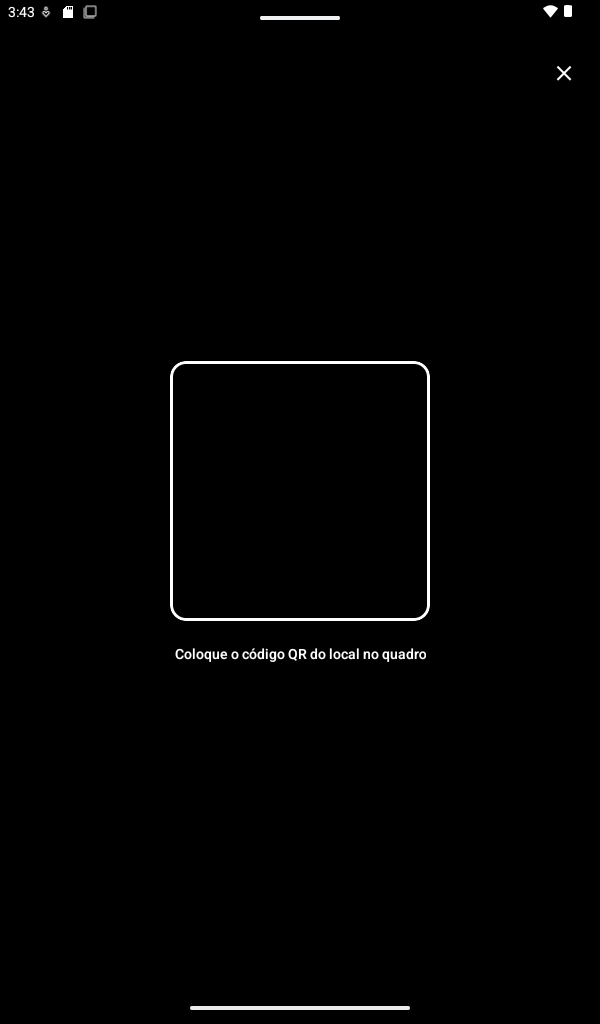
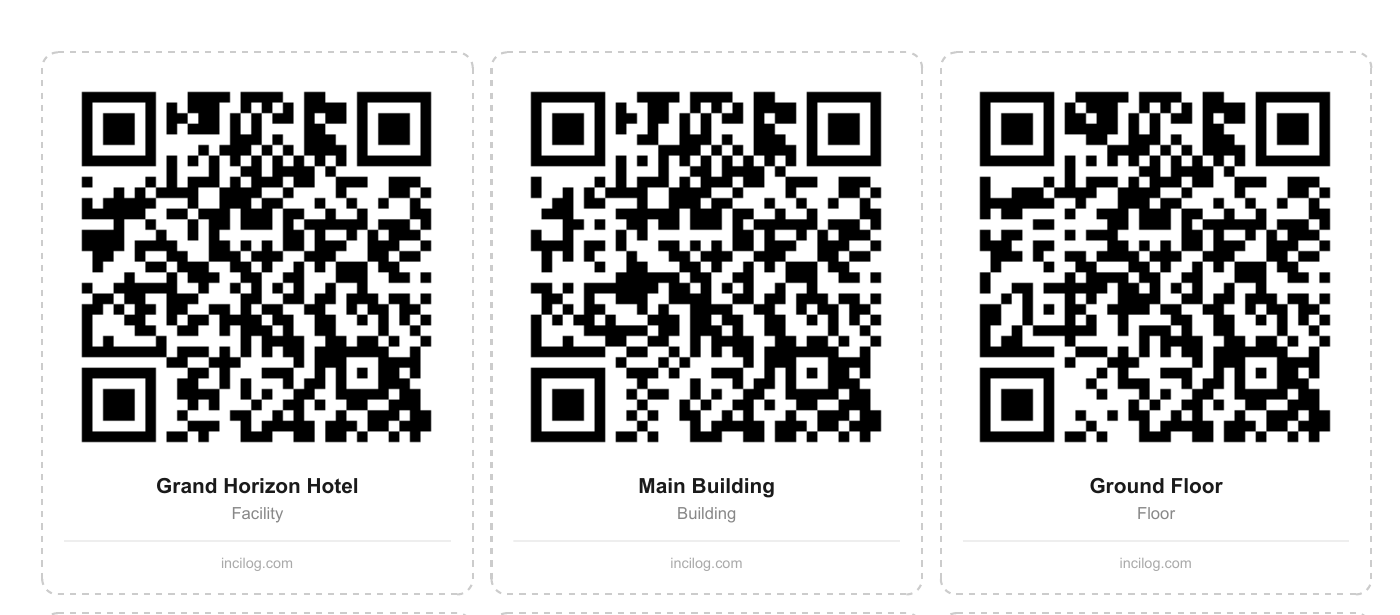 Um trecho do PDF resultante: um código QR por local, prontos para cortar e colar.
Imprima seus códigos QR
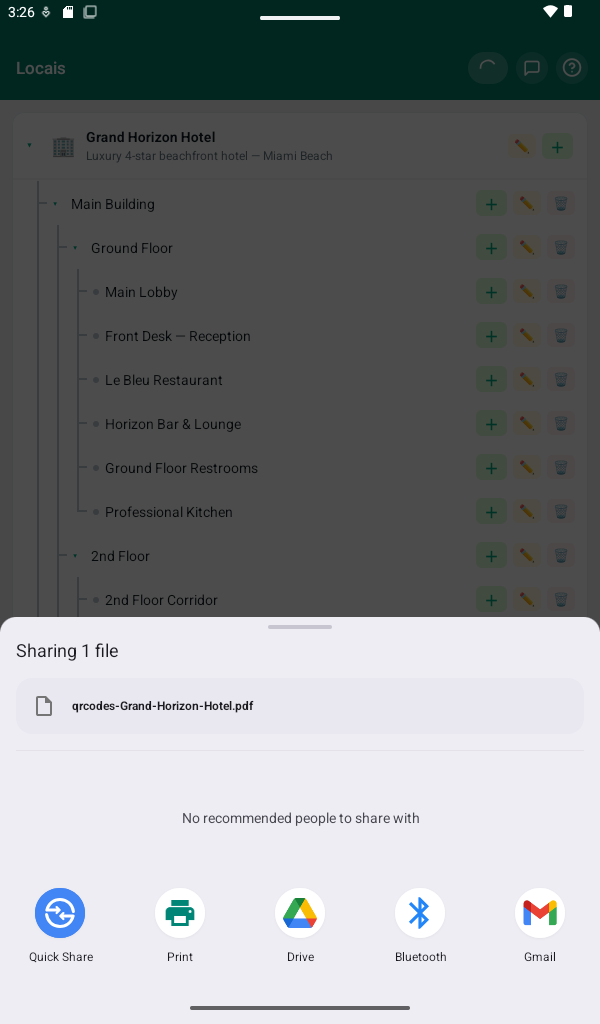
Aba "Locais" → botão "Códigos QR" no canto superior direitoGere com um toque um PDF com o código QR de cada local. Cole-os no local físico: sua equipe poderá então escanear um deles para reportar um incidente com o local já preenchido, como mostrado na etapa 11.
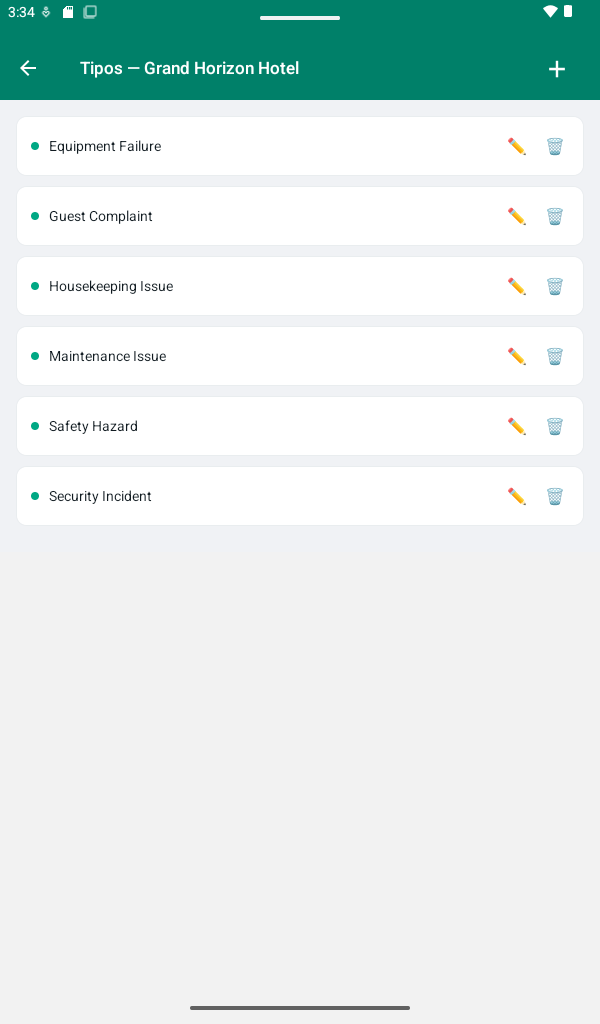
Personalize seus tipos de incidentes
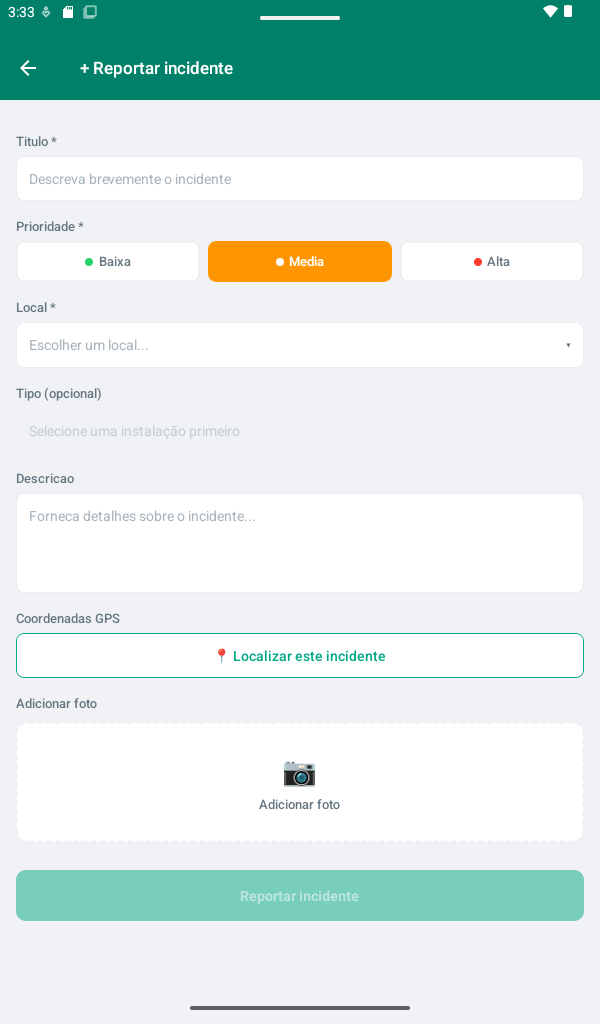
Painel → "+ Reportar incidente" → escolha um local → menu "Tipo" → "Gerir"Adapte as categorias à sua atividade: falha de equipamento, reclamação de hóspede, limpeza, segurança... Adicione, edite ou exclua um tipo para cada instalação.
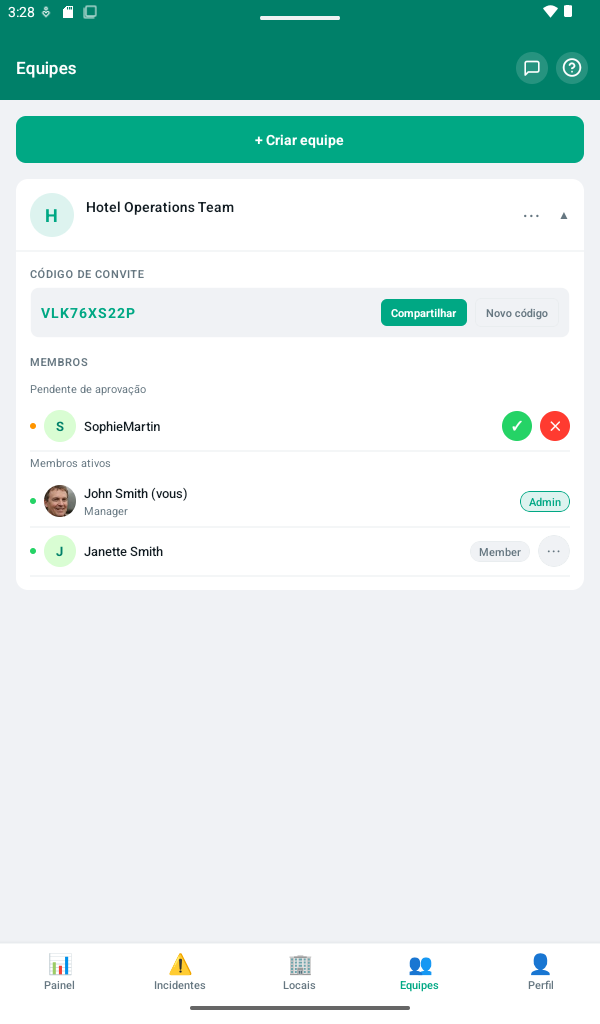
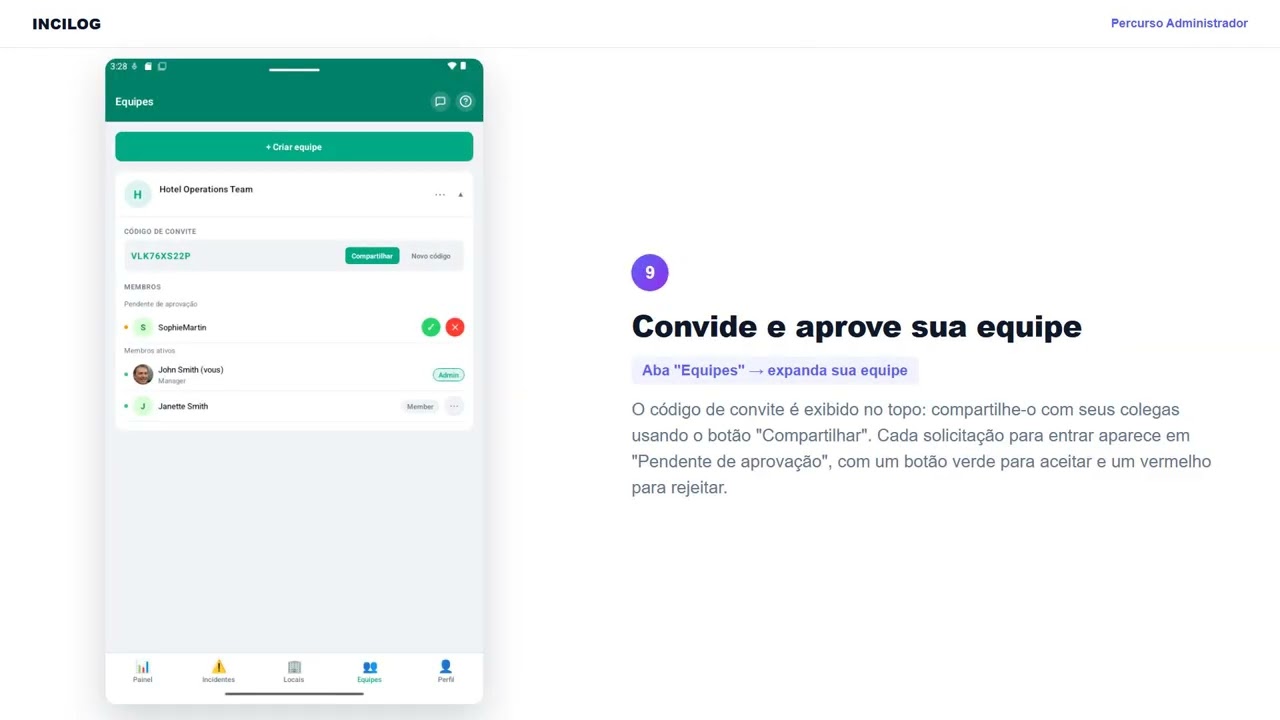
Convide e aprove sua equipe
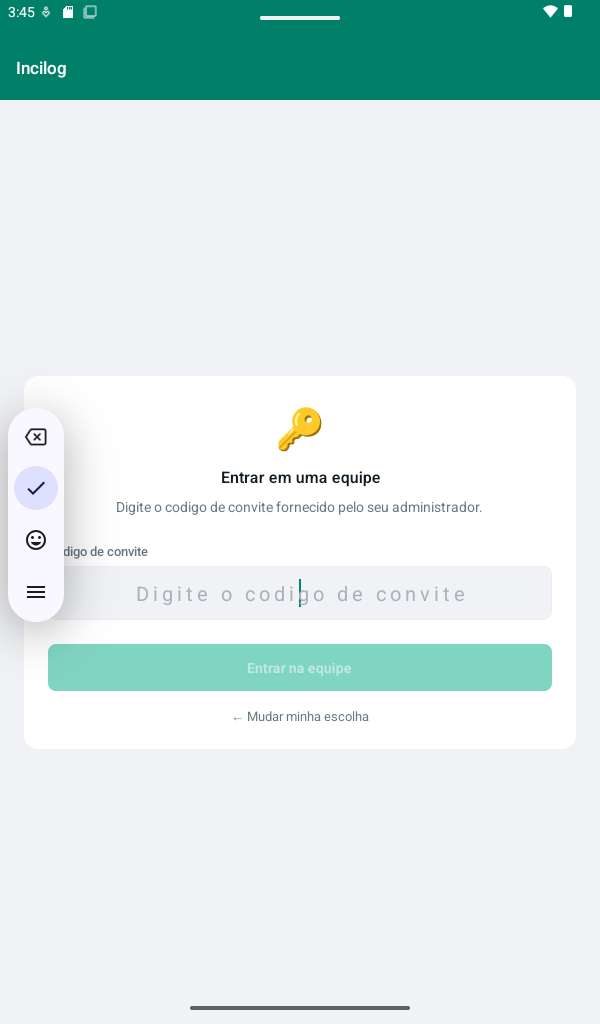
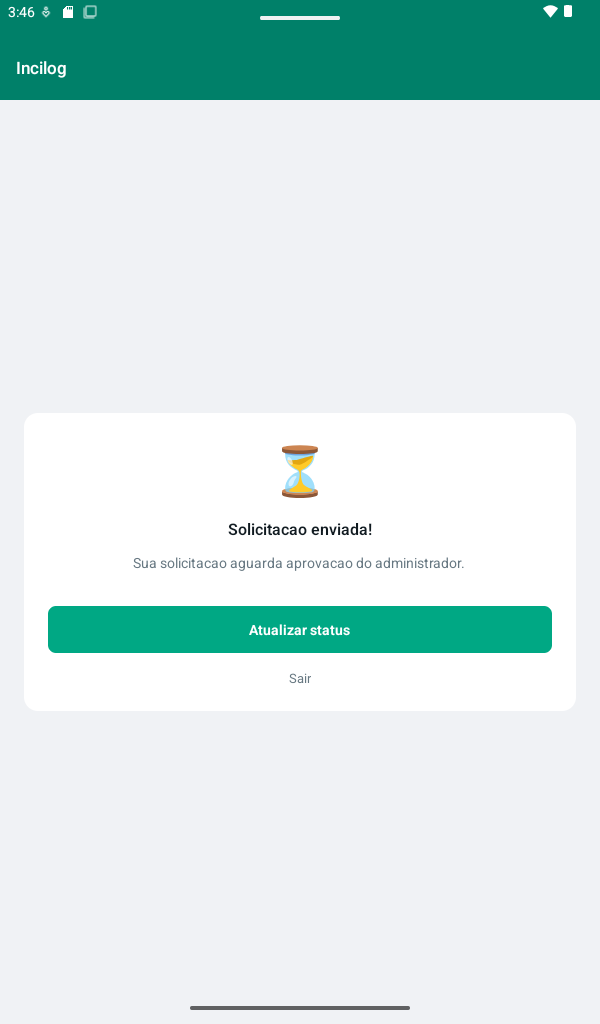
Aba "Equipes" → expanda sua equipeO código de convite é exibido no topo: compartilhe-o com seus colegas usando o botão "Compartilhar". Cada solicitação para entrar aparece em "Pendente de aprovação", com um botão verde para aceitar e um vermelho para rejeitar.
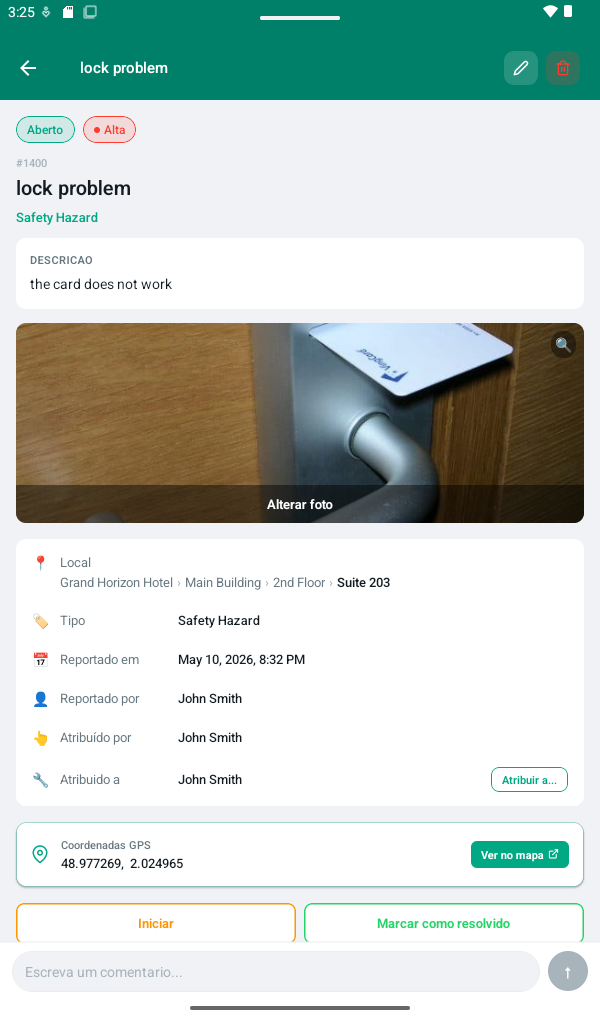
Gerencie os incidentes
Aba "Incidentes" → toque em um incidenteFoto, local exato, tipo, coordenadas GPS, histórico de comentários. Toque em "Atribuir a..." para encarregar o incidente a um membro, em "Iniciar" para assumi-lo, ou em "Marcar como resolvido" quando estiver tratado.
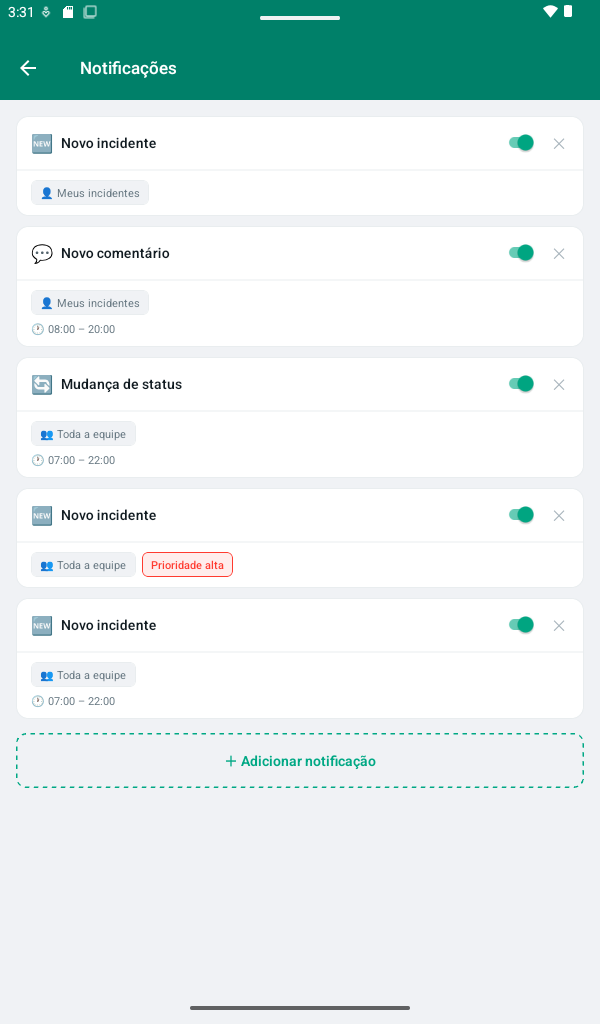
Personalize suas notificações push
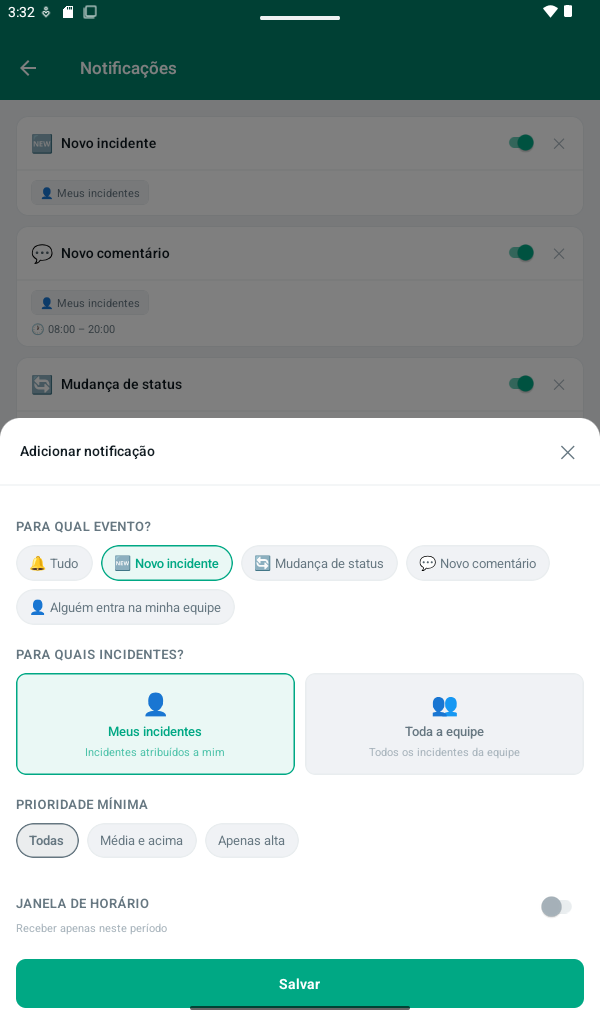
Perfil → NotificaçõesO sistema de notificações é totalmente personalizável. Para cada tipo de alerta (novo incidente, comentário, mudança de status...), você escolhe:
o alcance (apenas seus incidentes ou toda a equipe), uma prioridade mínima, e uma janela de horário durante a qual aceita ser notificado.
Toque em "+ Adicionar notificação" para criar uma nova regra, ou no "X" para excluir uma.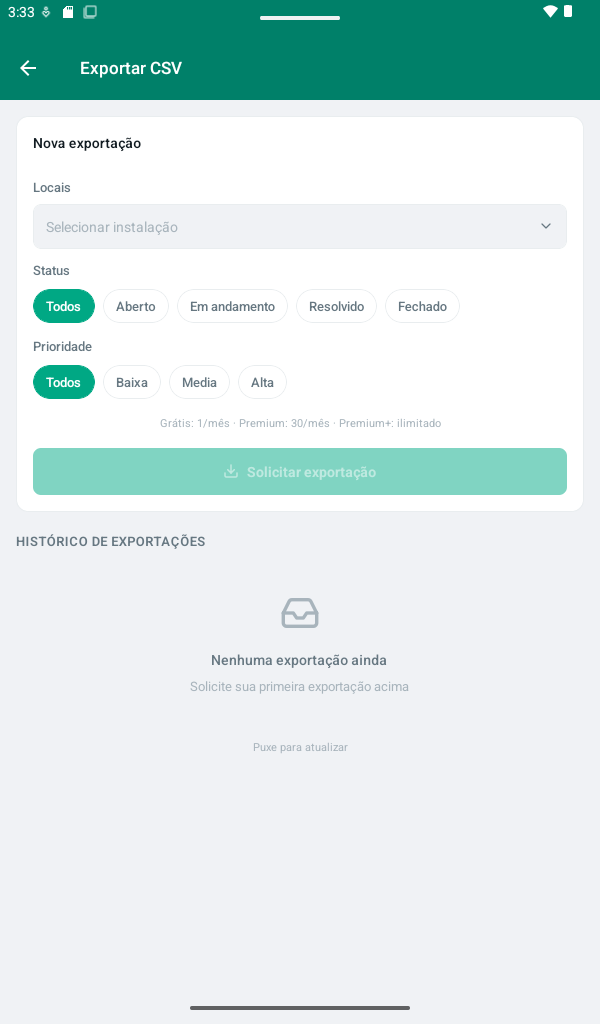
Exporte seus dados
Aba "Incidentes" → ícone de download no topoEscolha seus filtros (local, status, prioridade) e toque em "Solicitar exportação". A geração não é instantânea: ela ocorre em segundo plano, e você recebe um email assim que o arquivo CSV estiver pronto para download.
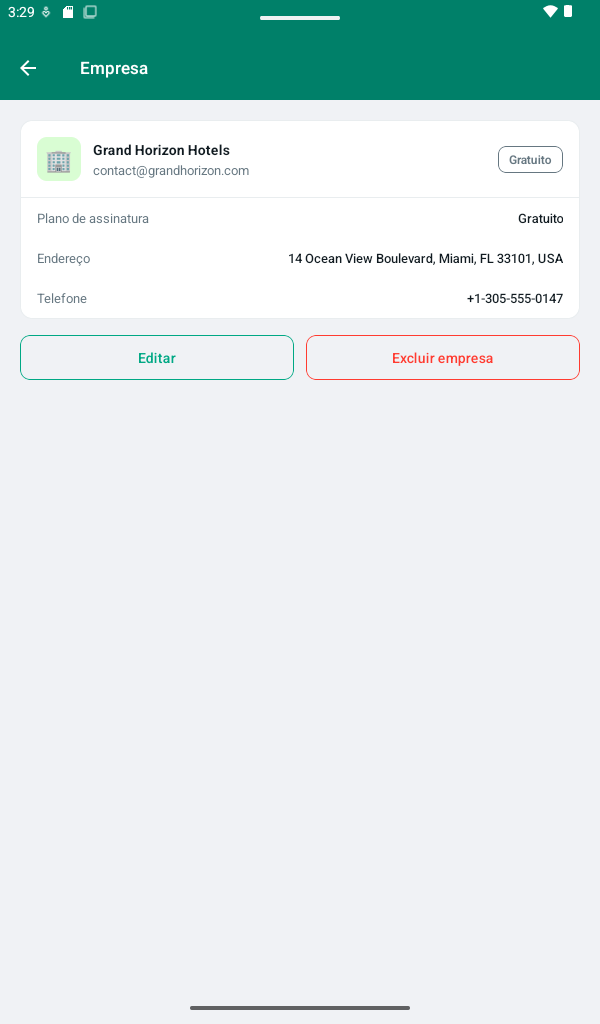
Gerencie sua empresa
Perfil → EmpresaAtualize as informações da sua empresa (endereço, contato) e confira seu plano de assinatura.